 ruly
Documentación: cómo usar la app
Todo lo que necesitas saber para usar la app y construir tu método, en el orden en que lo necesitas.
01 Crear tu cuenta
La cuenta se crea con una dirección de correo y una contraseña, o con « Continuar con Google », sin contraseña ni enlace de confirmación. El plan gratuito no pide ninguna tarjeta bancaria.
- Abre la app y elige la pestaña « Crear una cuenta ».
- Escribe tu dirección de correo y una contraseña de al menos 10 caracteres.
- La app se abre enseguida, con una primera ficha sobre una estrategia predefinida. Abre el enlace de confirmación que recibes por correo para crear más fichas y tus propias estrategias.
02 Elegir una estrategia
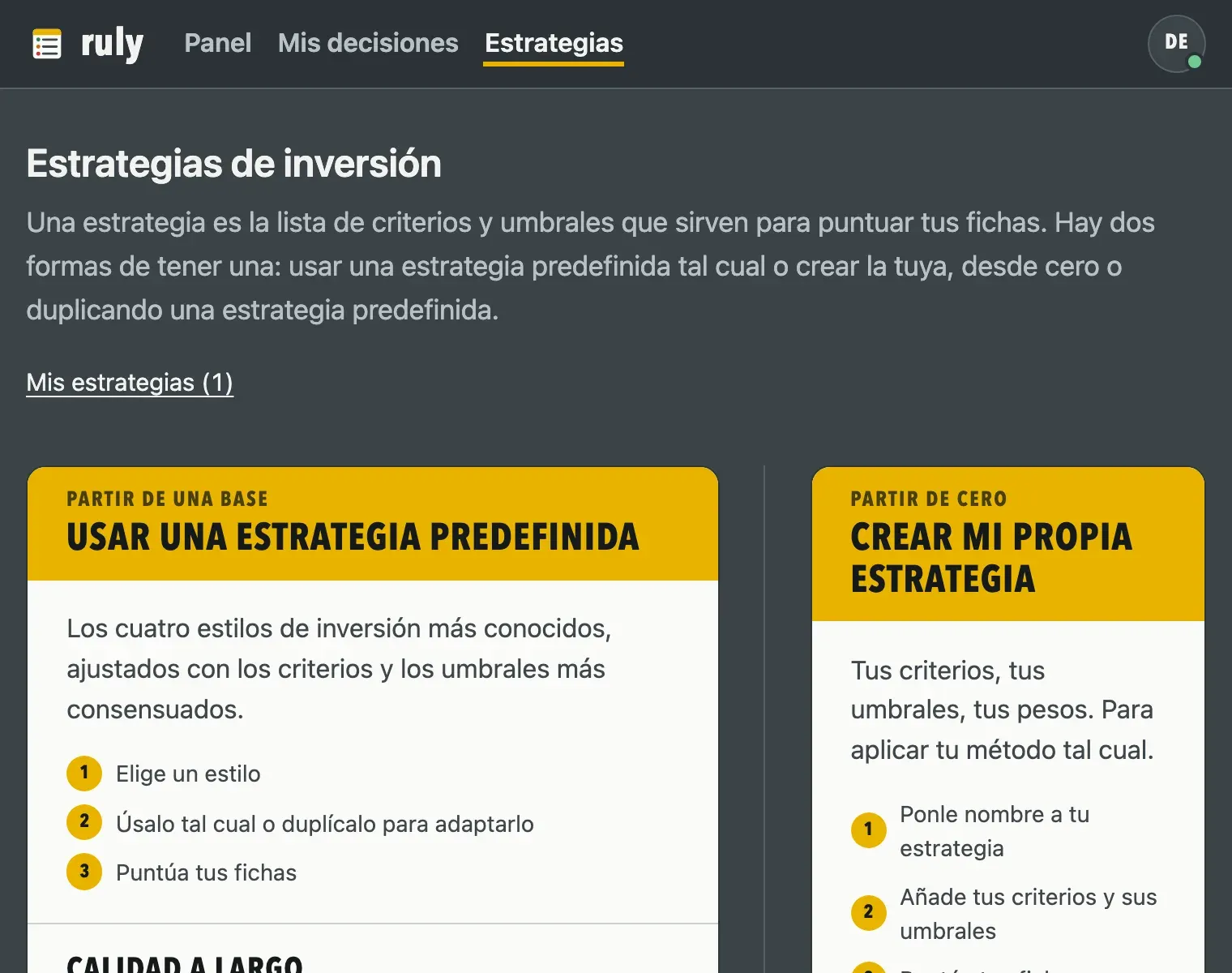
Una estrategia es la lista de criterios y umbrales que puntúan tus fichas. La pantalla Estrategias ofrece dos tipos.
- Una estrategia predefinida: Calidad a largo plazo, Dividendo creciente, Value o Crecimiento razonable. Cada una recoge un gran estilo de inversión con criterios habituales. « Ver » la abre en solo lectura.
- Tu propia estrategia: « Crear mi estrategia » parte de una estrategia vacía, « Duplicar para adaptarla » copia una estrategia predefinida en Mis estrategias.
- Una estrategia predefinida no se modifica: una ficha se vincula a ella directamente, y sus textos siguen el idioma de la app.
03 Construir tu estrategia
Antes de abrir el editor, anota tres o cuatro preguntas a las que tu estrategia debe responder: ¿la empresa es rentable, su deuda es razonable, su cotización lo es respecto a sus resultados? Cada pregunta se convierte en uno o dos criterios. Cubre varios ángulos en lugar de varias variantes de un mismo indicador:
- La rentabilidad: ROIC, márgenes.
- La solidez financiera: deuda, liquidez.
- La caja: conversión del FCF.
- La valoración: PER, rentabilidad FCF.
- Uno o dos criterios cualitativos, de sí o no o de texto.
04 Ajustar los criterios
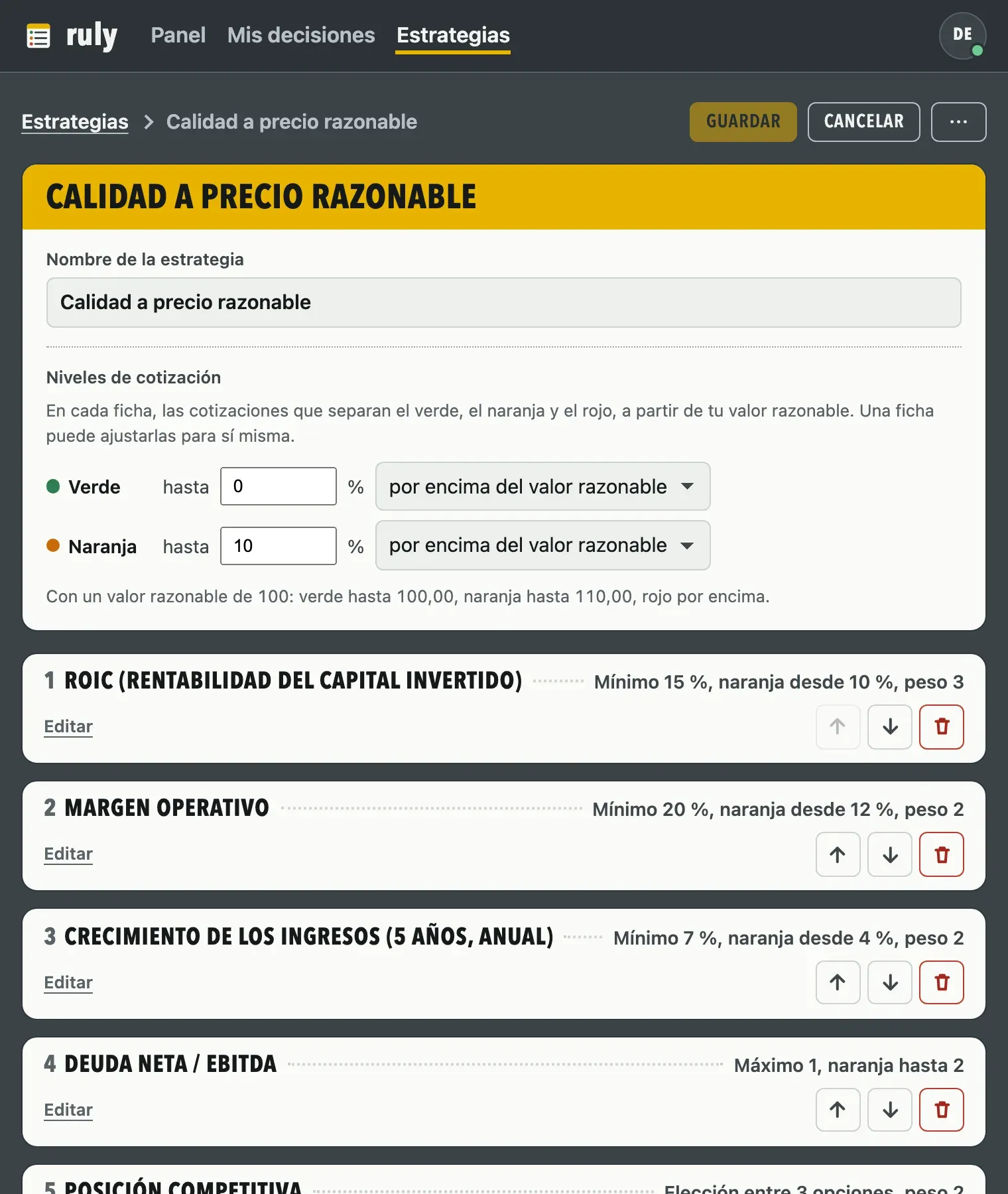
Cada criterio tiene una etiqueta, una ayuda, una unidad, un peso y un tipo. El tipo dice cuándo se cumple el criterio.
- En Estrategias, elige « Crear mi estrategia », « Duplicar para adaptarla » en una estrategia predefinida, o abre una estrategia de Mis estrategias.
- Ponle un nombre que diga para qué sirve, por ejemplo « Industriales europeas ». Aparece en el panel y en cada ficha.
- Abre un criterio con « Editar » para cambiar sus textos, su peso (de 1 a 5) y sus umbrales. « Añadir un criterio » crea uno, las flechas cambian el orden, la papelera quita un criterio.
- Haz clic en « Guardar ». Un error, como un umbral naranja del lado equivocado o un límite que falta, aparece bajo el campo y bloquea el guardado.
- Umbral mínimo, cuando cuanto más alto, mejor (márgenes, ROIC, crecimiento): se cumple a partir de un valor. Un umbral naranja opcional abre una zona a vigilar justo por debajo.
- Umbral máximo, cuando cuanto más bajo, mejor (deuda neta / EBITDA, PER, payout): se cumple hasta un valor. El umbral naranja se coloca por encima.
- Rango, ni demasiado bajo ni demasiado alto: se cumple entre dos límites, naranja en un margen a cada lado. Una rentabilidad por dividendo muy alta, por ejemplo, suele ser una señal de alerta.
- Sí o no: se cumple cuando la respuesta es la que esperas, por ejemplo « beneficio positivo cada año durante 10 años ».
- Elección: una lista de opciones, cada una clasificada en verde, naranja o rojo.
- Valor calculado: cociente, producto, suma o diferencia de dos datos, entre ellos tu valor razonable o la cotización. El payout, por ejemplo, es el cociente entre el dividendo por acción y el beneficio por acción.
- Texto: una respuesta libre, nunca puntuada, para un punto a seguir.
05 Modificar sin romper nada
Modificar una de tus estrategias cambia al instante todas las fichas que la usan. Una estrategia predefinida, en cambio, no cambia nunca.
- Para probar otro ajuste, duplica tu estrategia, modifica la copia y crea una ficha con cada una: comparas los dos resultados.
- La estrategia de una ficha se fija al crearla. Para que una ficha siga tus ajustes, créala con tu copia, no con la estrategia predefinida.
- Las versiones ya congeladas guardan los criterios de su fecha: su historial no se mueve.
- Una estrategia usada por una ficha no se puede eliminar.
06 Bancos, aseguradoras e inmobiliarias
Las estrategias predefinidas están pensadas para empresas industriales, comerciales o de servicios, cuyas cuentas separan la actividad y su financiación. Tres familias encajan mal.
- Bancos: la deuda es su materia prima, y sus cuentas no tienen ni coste de las ventas ni un resultado de explotación comparable. Márgenes, deuda neta / EBITDA, liquidez corriente, VE / EBIT, ROIC y todo lo que se apoya en el FCF no son aplicables.
- Aseguradoras: las primas llegan antes que los siniestros, y los flujos de caja mezclan la actividad y las inversiones. Los mismos criterios no son aplicables.
- Inmobiliarias cotizadas: la amortización de los inmuebles reduce el beneficio sin salida de dinero. El PER y el payout sobre el beneficio las hacen parecer más caras y más generosas de lo que son, y su deuda neta / EBITDA siempre es alta.
- Si sigues varias, crea una estrategia propia. Bancos y aseguradoras: ROE, precio / valor contable, ratio de solvencia, payout. Inmobiliarias: cotización / valor neto de los activos (NAV), deuda en relación con el valor de los inmuebles, tasa de ocupación, payout sobre el flujo de caja de explotación.
07 Crear una ficha
Una ficha por empresa. Solo existe a partir de su primer guardado.
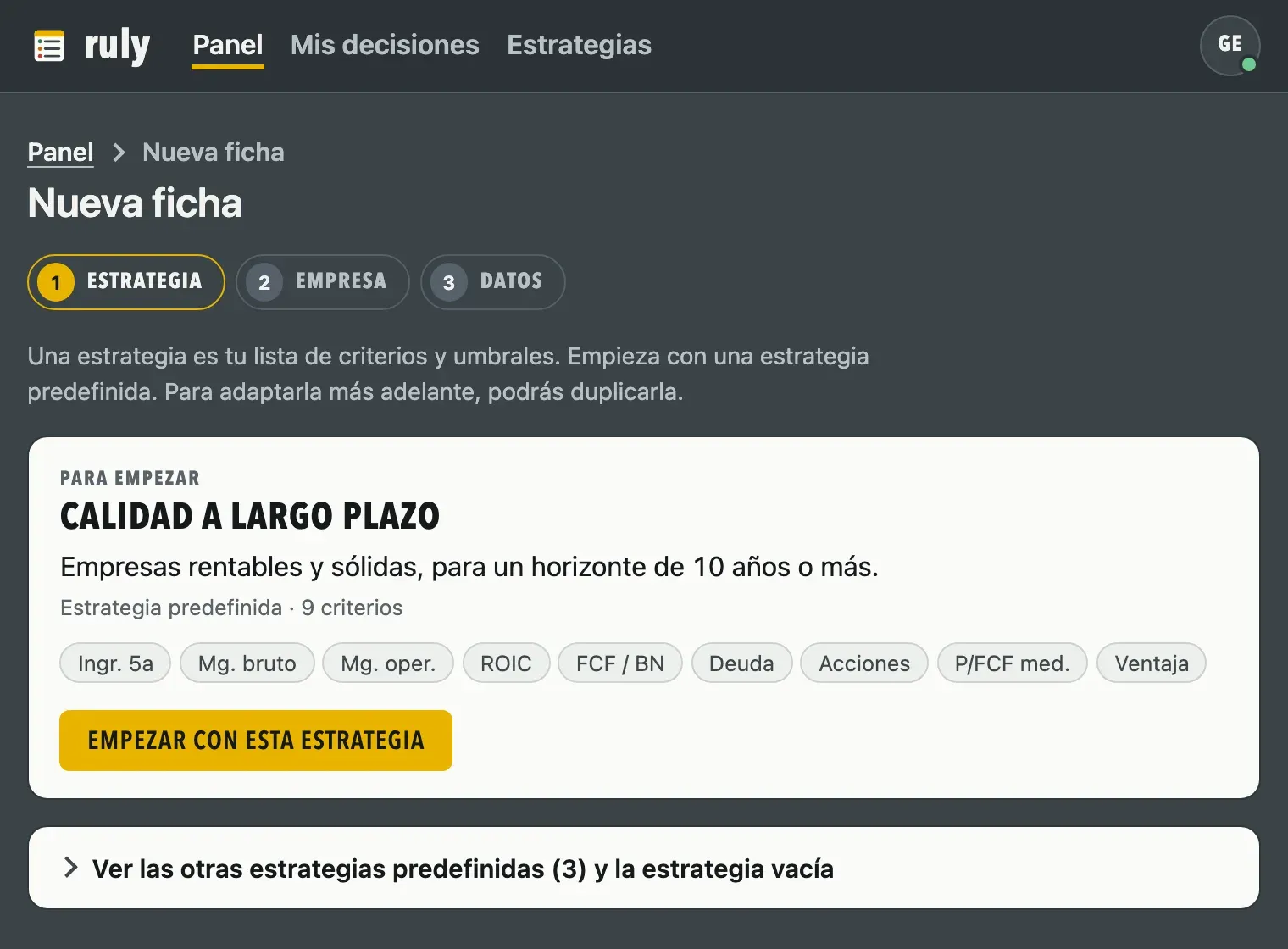
- En el panel, haz clic en « Nueva ficha ».
- Elige la estrategia: una predefinida, una de las tuyas o la estrategia vacía. Queda unida a la ficha.
- Escribe el nombre de la empresa, y su ticker si quieres, y haz clic en « Crear la ficha ».
- Completa el encabezado: sector, estado de seguimiento, país, fecha, tu valor razonable y su divisa.
08 Encontrar las cifras
Cada cifra se lee en el informe anual de la empresa, publicado en su web en el apartado de inversores o de accionistas. En España suele ser el informe financiero anual, en Estados Unidos el 10-K. Bastan cuatro partes:
- La cuenta de resultados: ingresos, resultado de explotación, resultado neto, beneficio por acción. Ahí se leen los márgenes y el PER.
- El balance: tesorería, deudas financieras, fondos propios, activos y pasivos corrientes. Ahí se leen la deuda neta y la liquidez.
- El estado de flujos de efectivo: flujo de explotación, inversiones, dividendos pagados, recompras de acciones. Ahí se calcula el FCF.
- Las notas de la memoria: el detalle de la deuda, del impuesto y del número de acciones.
09 Introducir las cifras
Cada criterio espera su valor. Para un criterio calculado, introduces las dos cifras y la app hace el cálculo.
- Los números se escriben con el separador decimal de tu idioma, una coma en español: 12,5. Se acepta un signo % después del número.
- Un dato ilegible se señala bajo el campo y no se tiene en cuenta.
- La casilla « No aplicable » saca un criterio de la puntuación y del progreso, cuando el indicador no tiene sentido para la empresa, como el margen bruto de un banco. No cuando la cifra decepciona: un criterio malo sigue en rojo.
- Un criterio rellenado se pliega en una línea. « Editar » lo vuelve a abrir, y los puntos de la barra de progreso llevan a cada criterio.
- Los resultados siguen lo que escribes al instante, pero la ficha solo se guarda al hacer clic en « Guardar ». « Cancelar » descarta los cambios.
10 Leer los resultados y la puntuación
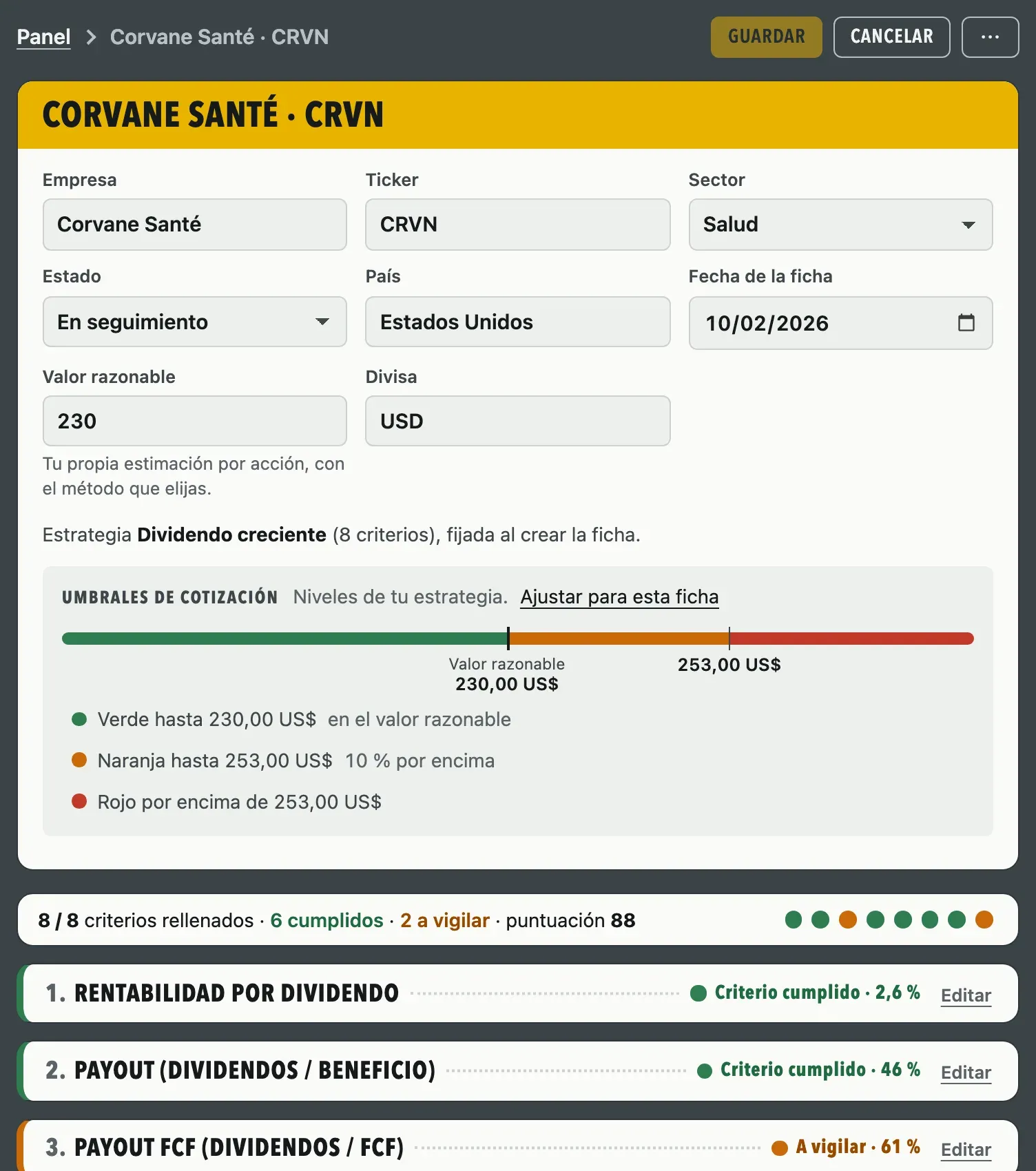
Cada criterio puntuado recibe un resultado, y la ficha una puntuación sobre 100.
- Criterio cumplido: el valor alcanza el umbral verde, o la respuesta es la esperada.
- A vigilar: el valor está entre el umbral verde y el umbral naranja.
- Criterio no cumplido: el valor supera el umbral naranja, o la respuesta no es la esperada.
- Sin rellenar: ningún valor, o un cálculo imposible. No aplicable: la casilla está marcada.
- La puntuación: verde 2 puntos, naranja 1, rojo 0, multiplicados por el peso del criterio y divididos entre el total posible. Solo aparece en una ficha completa: antes, la ficha solo muestra su progreso.
- El resultado de la ficha solo aparece cuando está completa, y sigue su puntuación: « Criterios cumplidos » desde 90, « Criterios cumplidos en parte » de 50 a 89, « Criterios no cumplidos » por debajo de 50.
11 Anotar tu tesis y tu decisión
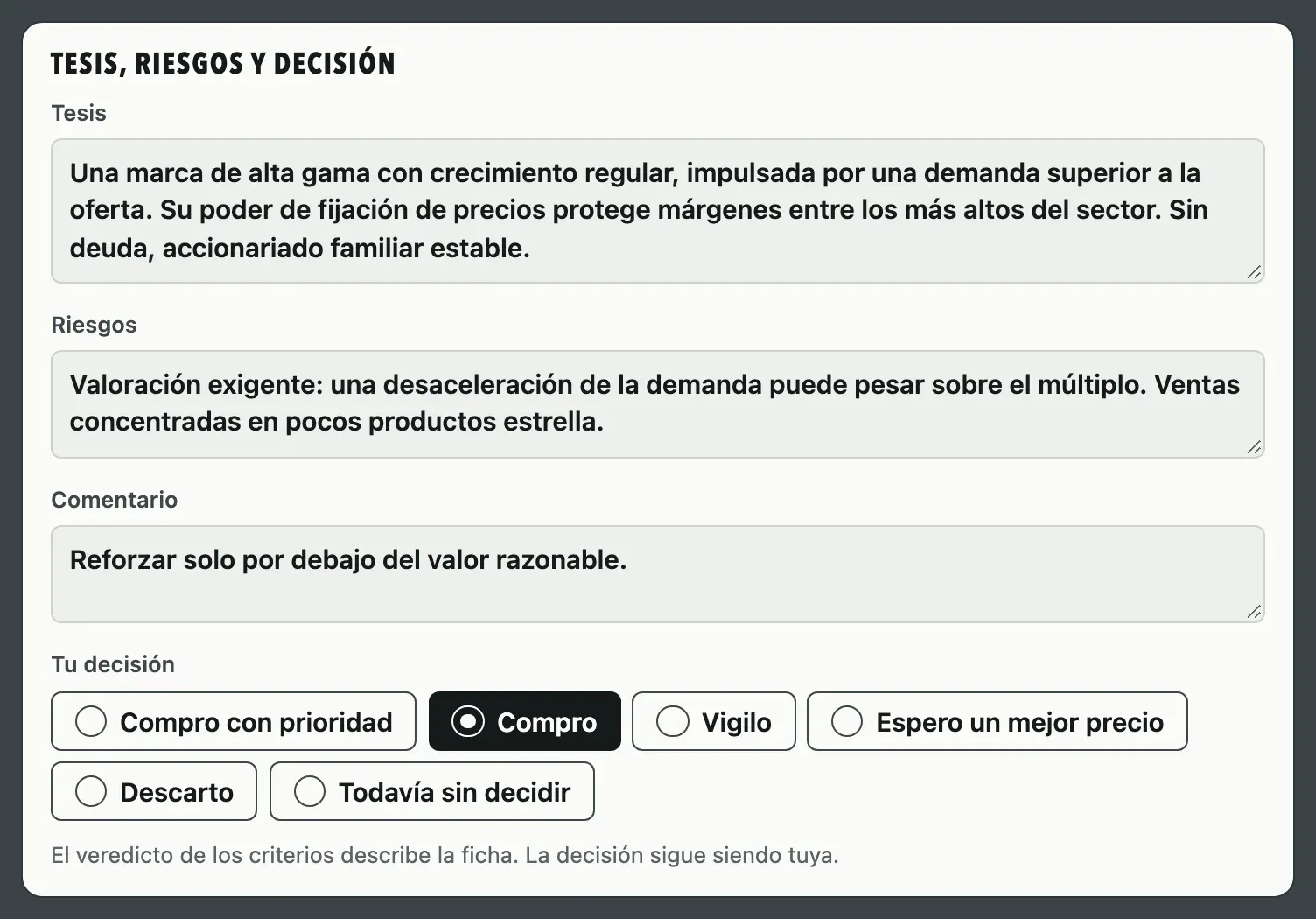
- Al final de la ficha, escribe tu tesis en unas líneas, los riesgos que podrían invalidarla y un comentario.
- Elige tu decisión: « Compro con prioridad », « Compro », « Vigilo », « Espero un mejor precio », « Descarto » o « Todavía sin decidir ».
- Haz clic en « Guardar ».
12 Congelar una versión
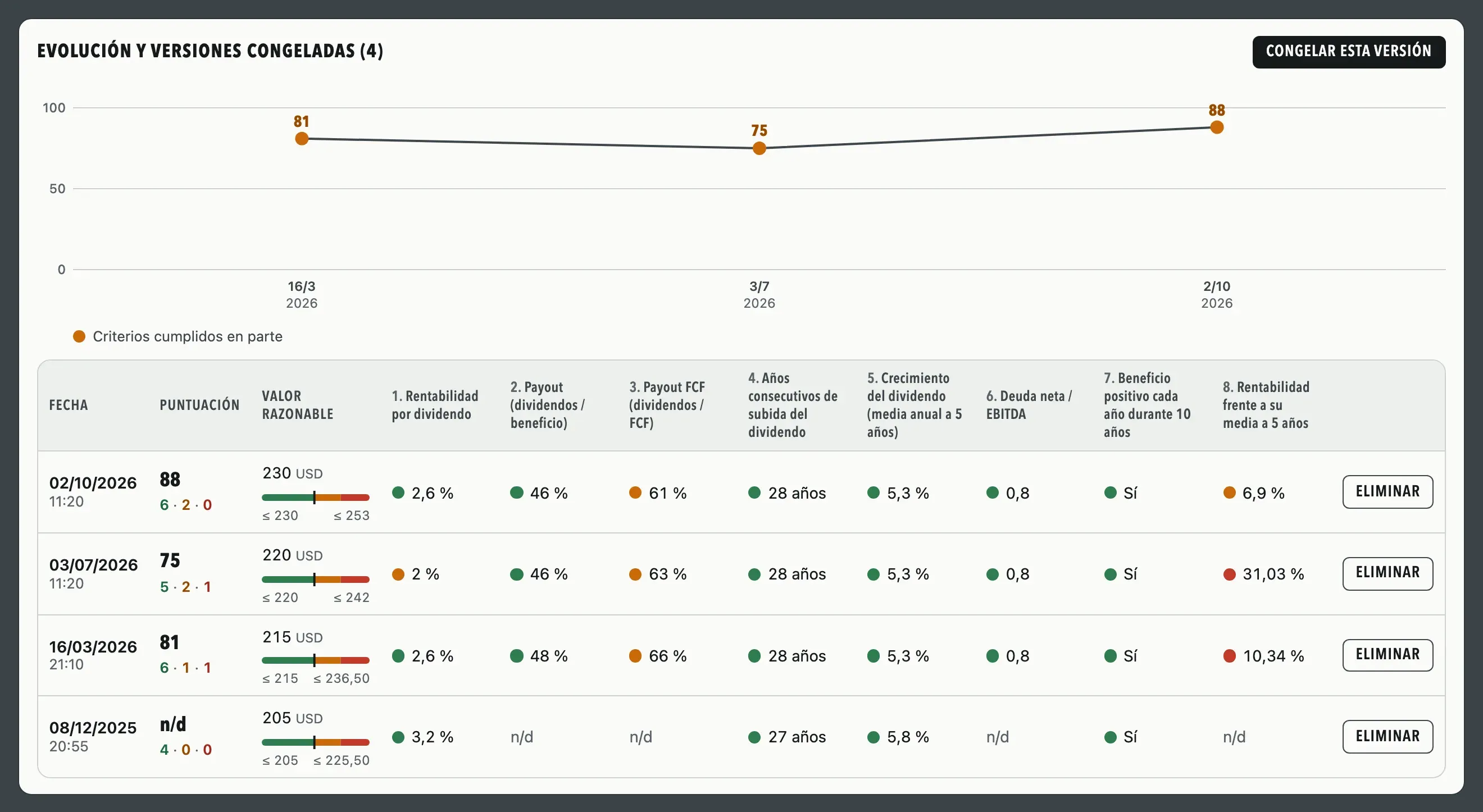
Una versión congelada es una instantánea fechada de la puntuación, del resultado y de cada valor. Congela una en cada publicación de resultados: guardas lo que sabías en esa fecha y lo que concluías. Las versiones congeladas forman parte del plan Ilimitado.
- Tras la publicación, abre la ficha y retoma cada criterio con las nuevas cuentas. Actualiza la fecha y, si hace falta, tu valor razonable, y vuelve a leer tu tesis y tus riesgos.
- Elige « Congelar esta versión », en el menú « ⋯ » de la parte superior de la ficha o en el bloque Evolución y versiones congeladas.
- La versión se añade a la tabla de versiones. A partir de tres versiones, aparece la curva de la puntuación.
13 Leer el panel
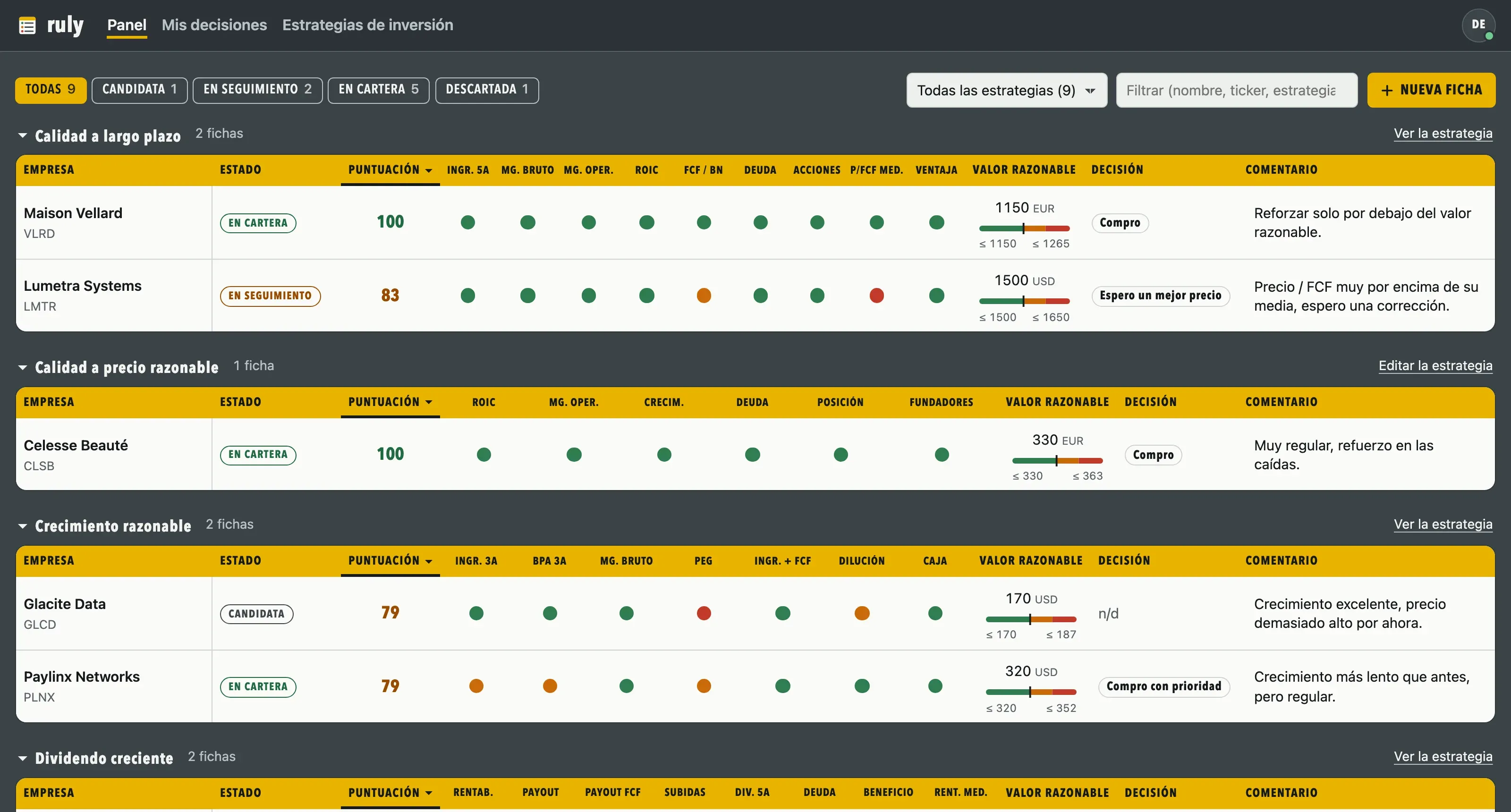
Una sección por estrategia, una fila por ficha.
- Cada fila muestra la empresa y su ticker, el estado, la puntuación, un punto por criterio, tu valor razonable, tu decisión y tu comentario.
- El título de una sección la pliega o la despliega, y su enlace abre la estrategia.
- Los botones de arriba filtran por estado, el selector muestra una sola estrategia, y el campo de búsqueda busca en los nombres, los tickers, las estrategias y los comentarios.
- Un clic en un encabezado ordena la columna en cada sección, un segundo clic invierte el orden.
- Al pasar el cursor por el encabezado de un criterio se ven su etiqueta completa y su regla.
14 Ordenar tus fichas por decisión
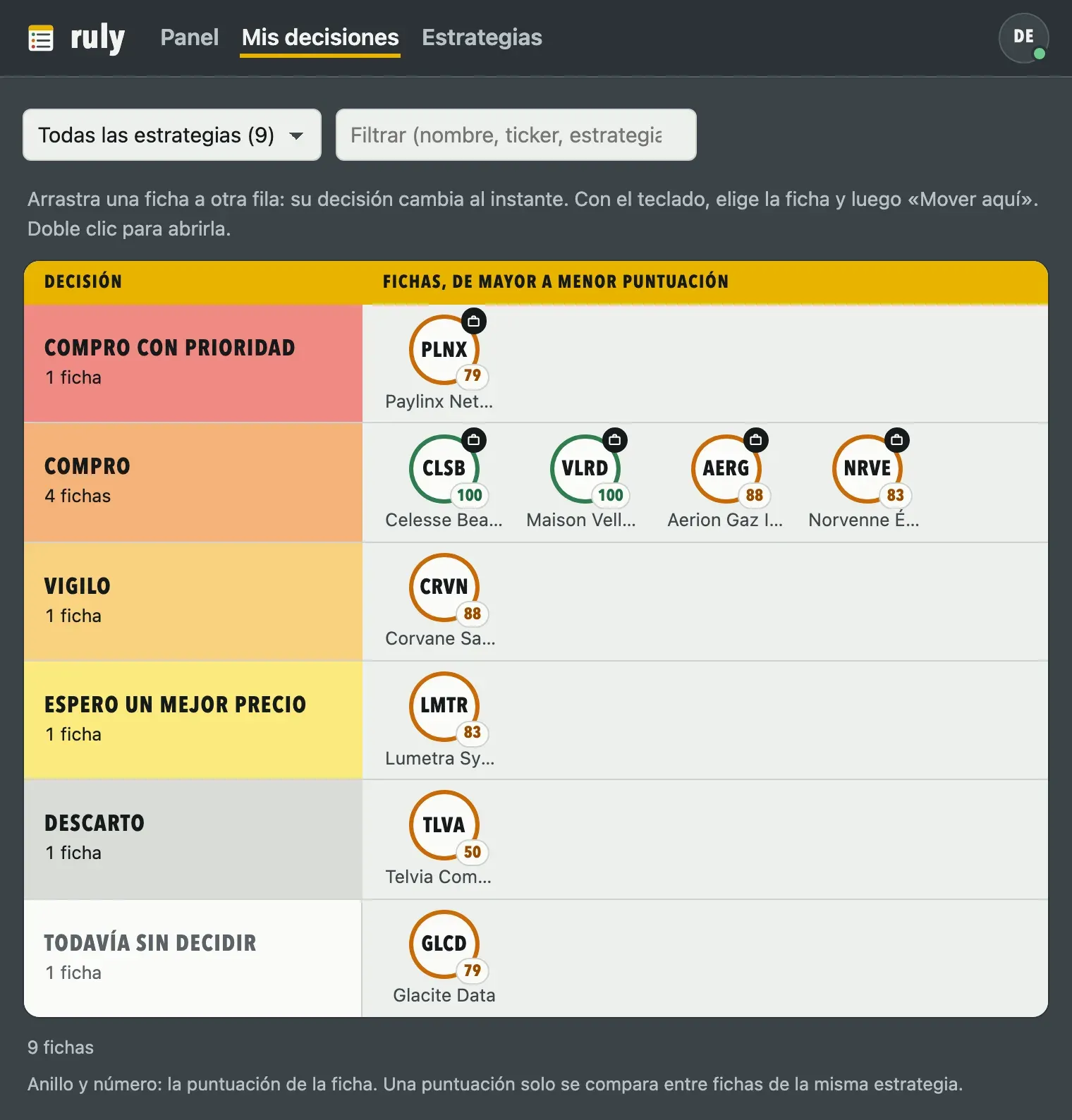
La página Mis decisiones, junto al panel, muestra todas tus fichas en una fila por decisión, y luego las fichas todavía sin decidir. En cada fila, las fichas van de mayor a menor puntuación.
- Abre « Mis decisiones » en la barra superior.
- Arrastra una ficha a otra fila. Su decisión cambia al instante y se guarda en la ficha.
- Con el teclado, elige la ficha con Intro y luego « Mover aquí » en la fila que quieras. Esc anula la elección.
15 Tus datos, en todos tus dispositivos
- Tus estrategias y tus fichas son privadas y están vinculadas a tu cuenta. Un cambio hecho en un dispositivo llega a los demás.
- Sin red, la app se abre y tus fichas siguen siendo editables. Los cambios se envían cuando vuelve la conexión.
- El punto de tu avatar, arriba a la derecha, indica el estado de la copia en línea.
- La app se instala desde el navegador, en el ordenador o en el móvil.
- « Imprimir », en el menú « ⋯ » de una ficha, da una página legible en papel.
16 Planes, cancelación y cuenta
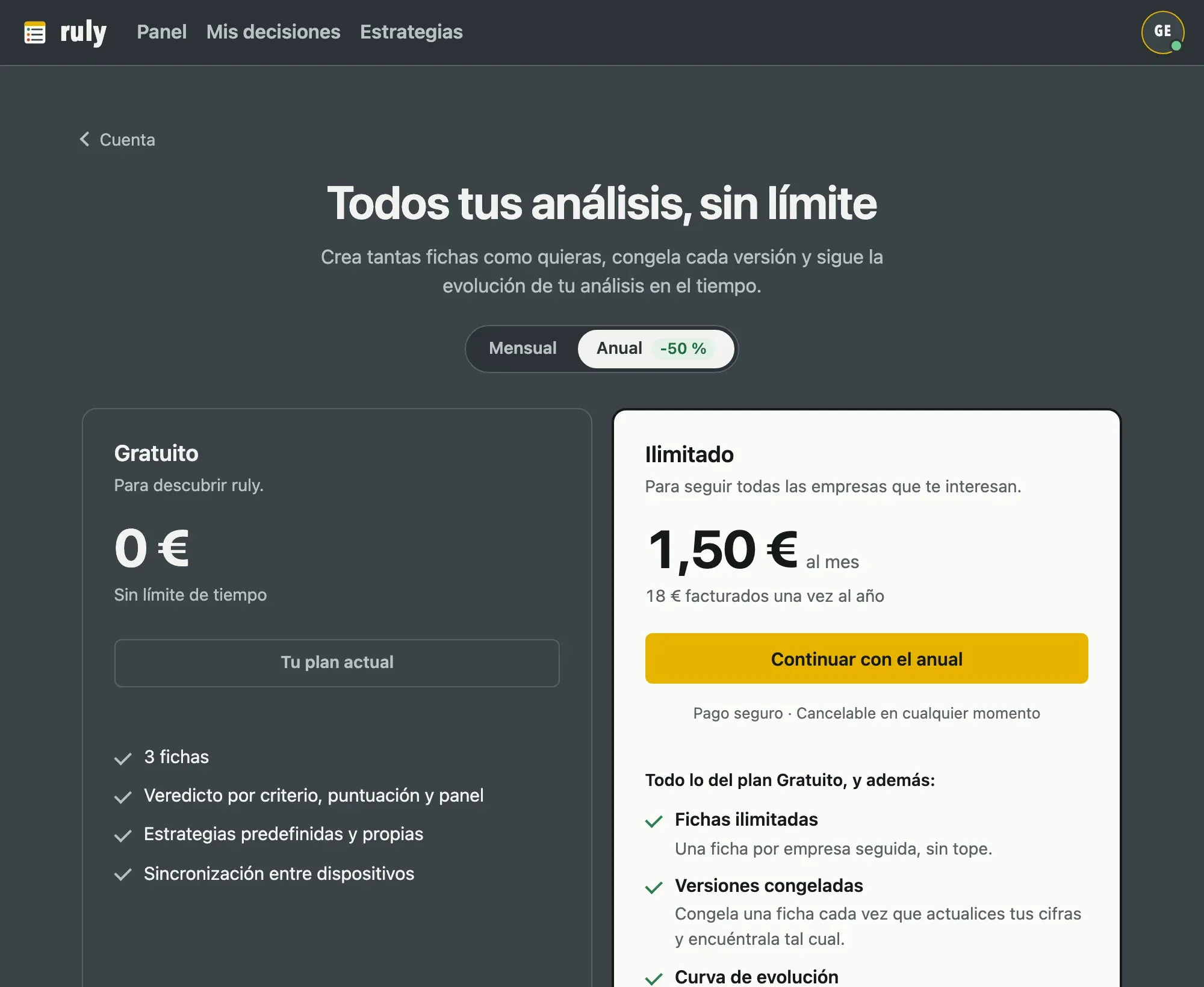
- El plan gratuito cubre 3 fichas, sin límite de tiempo. « Descubrir Ilimitado », en Mi cuenta, lleva a la página de los planes.
- El pago se hace en una página segura. El plan Ilimitado quita el límite de fichas y da acceso a las versiones congeladas.
- Para cancelar, « Cancelar la suscripción » en Mi cuenta. El plan sigue activo hasta el final del periodo pagado.
- De vuelta al plan gratuito, tus 3 fichas modificadas más recientemente siguen siendo editables, las demás pasan a solo lectura. No se borra nada.
- « Eliminar mi cuenta », en Mi cuenta, borra definitivamente tu cuenta, tus estrategias, tus fichas y sus versiones.
17 Cuando algo no funciona
- Contraseña perdida: « Contraseña olvidada », en la pantalla de inicio de sesión, envía un enlace para elegir una nueva.
- El punto del avatar no indica « Copia en línea al día »: tus datos se quedan en este navegador, y el envío se reintenta automáticamente.
- Almacenamiento del navegador lleno: libera espacio, por ejemplo los datos de otros sitios, para recuperar la copia local.
- Acceso denegado por la base de datos en línea: cierra sesión y vuelve a iniciarla.
- Aviso « Hay una nueva versión disponible »: guarda lo que estás escribiendo y haz clic en « Recargar ».
Gratis hasta 3 fichas, sin límite de tiempo. Basta con una dirección de correo, y tus fichas siguen siendo privadas.