 ruly
Dokumentation: so nutzt du die App
Alles, was du wissen musst, um die App zu nutzen und deine Methode aufzubauen, in der Reihenfolge, in der du es brauchst.
01 Dein Konto erstellen
Das Konto wird mit einer E-Mail-Adresse und einem Passwort erstellt, oder mit „Weiter mit Google“, ohne Passwort und ohne Bestätigungslink. Das kostenlose Angebot verlangt keine Kreditkarte.
- Öffne die App und wähle den Reiter „Konto erstellen“.
- Gib deine E-Mail-Adresse und ein Passwort mit mindestens 10 Zeichen ein.
- Die App öffnet sich sofort, mit einer ersten Analyse auf einer voreingestellten Strategie. Öffne den Bestätigungslink aus der E-Mail, um weitere Analysen und eigene Strategien anzulegen.
02 Eine Strategie wählen
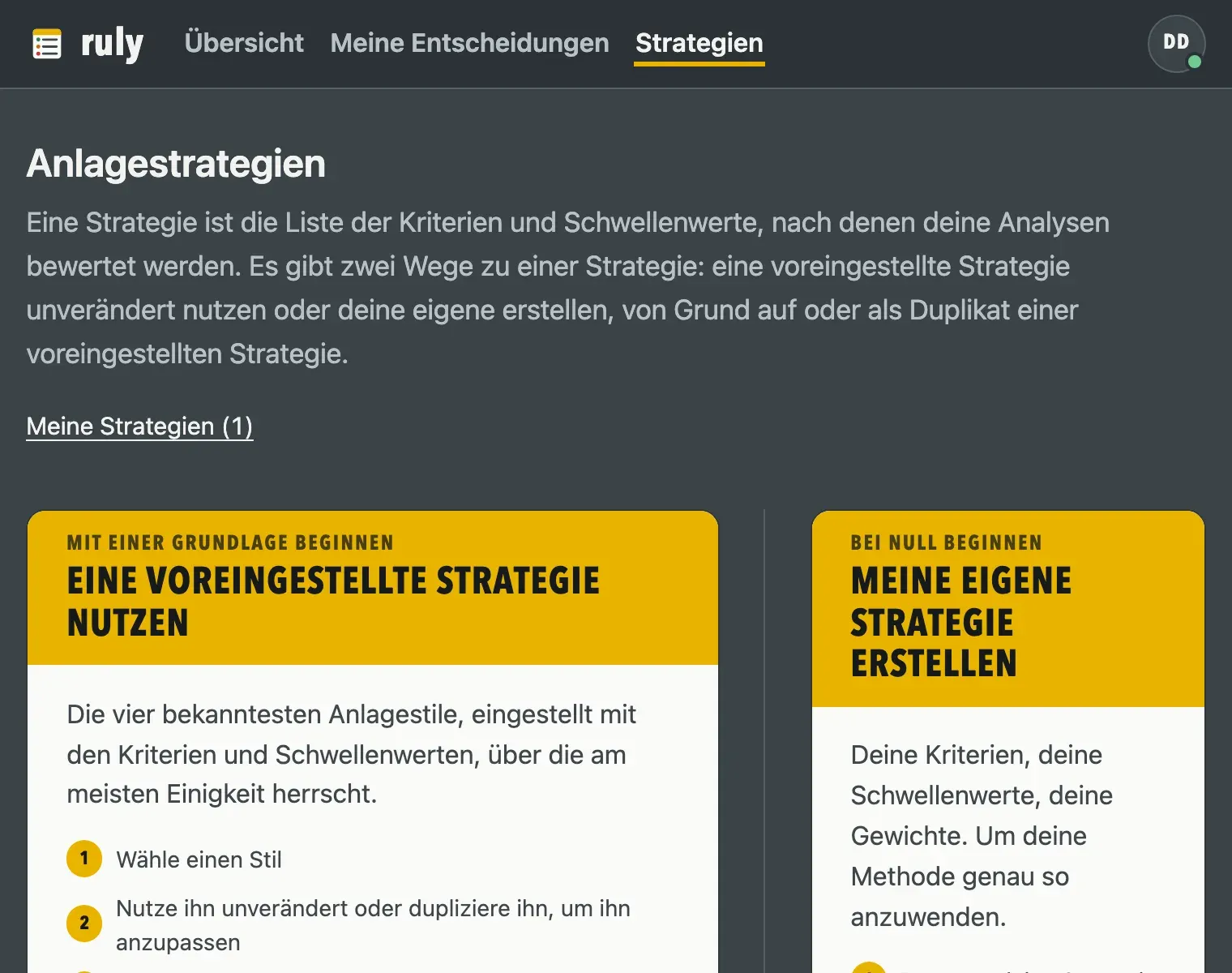
Eine Strategie ist die Liste der Kriterien und Schwellenwerte, mit denen deine Analysen eingestuft werden. Der Bildschirm Strategien bietet zwei Arten an.
- Eine voreingestellte Strategie: Langfristige Qualität, Wachsende Dividende, Value oder Vernünftiges Wachstum. Jede greift einen großen Anlagestil mit gängigen Kriterien auf. „Ansehen“ öffnet sie schreibgeschützt.
- Deine eigene Strategie: „Meine Strategie erstellen“ startet mit einer leeren Strategie, „Duplizieren und anpassen“ kopiert eine voreingestellte Strategie nach Meine Strategien.
- Eine voreingestellte Strategie lässt sich nicht ändern: Eine Analyse nutzt sie direkt, und ihre Texte folgen der Sprache der App.
03 Deine Strategie aufbauen
Bevor du den Editor öffnest, schreib drei oder vier Fragen auf, die deine Strategie beantworten soll: Ist das Unternehmen rentabel, sind seine Schulden vernünftig, ist sein Kurs im Verhältnis zu seinen Ergebnissen vernünftig? Aus jeder Frage werden ein oder zwei Kriterien. Decke lieber mehrere Blickwinkel ab als Varianten derselben Kennzahl:
- Die Rentabilität: ROIC, Margen.
- Die finanzielle Solidität: Schulden, Liquidität.
- Der Cashflow: FCF-Konversion.
- Die Bewertung: KGV, FCF-Rendite.
- Ein oder zwei qualitative Kriterien, als Ja oder Nein oder als Text.
04 Die Kriterien einstellen
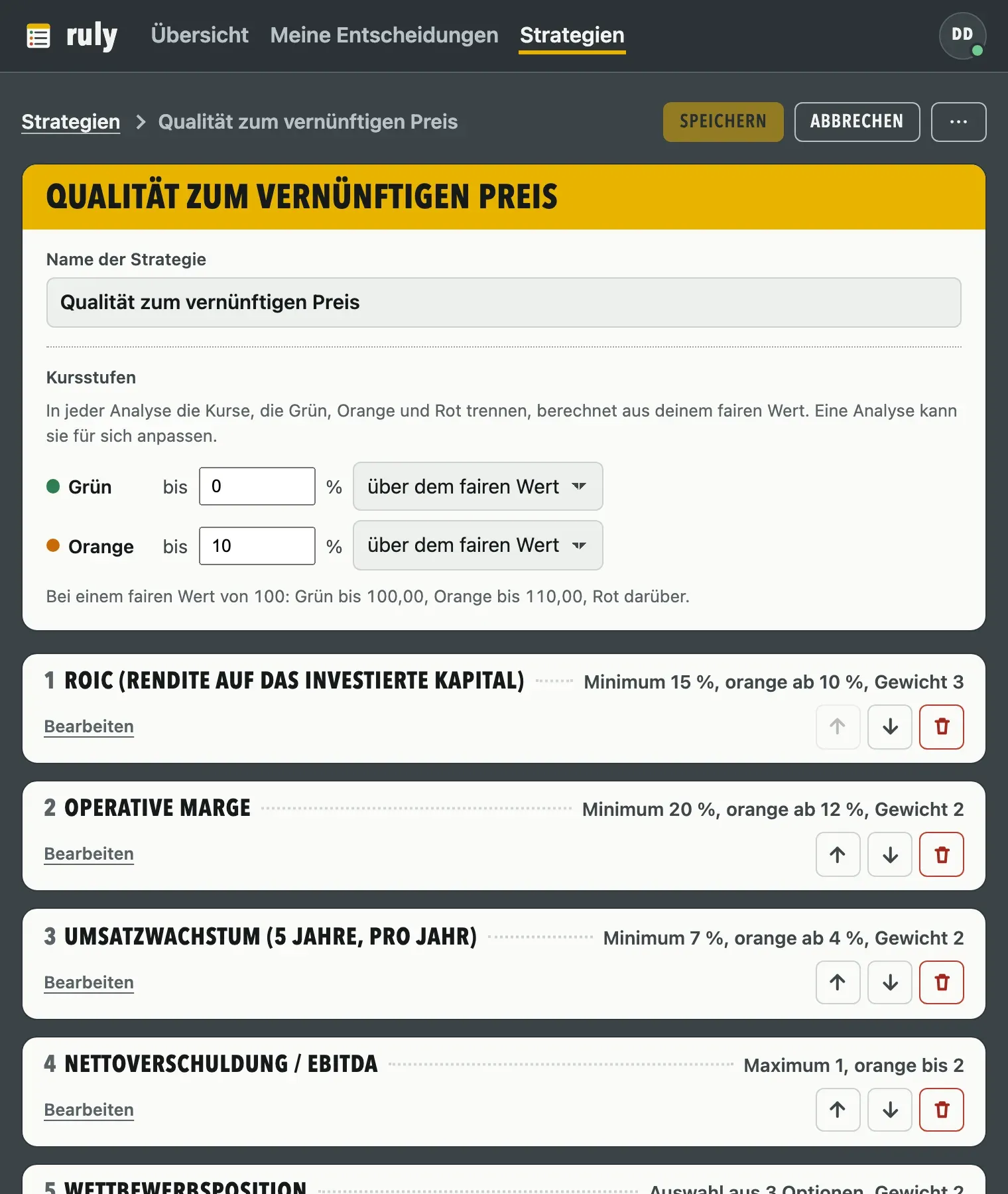
Jedes Kriterium hat eine Bezeichnung, eine Definition, eine Einheit, ein Gewicht und einen Typ. Der Typ legt fest, wann das Kriterium erfüllt ist.
- Wähle unter Strategien „Meine Strategie erstellen“, bei einer voreingestellten Strategie „Duplizieren und anpassen“, oder öffne eine Strategie aus Meine Strategien.
- Gib ihr einen Namen, der ihren Zweck nennt, zum Beispiel „Europäische Industriewerte“. Er erscheint in der Übersicht und in jeder Analyse.
- Öffne ein Kriterium mit „Bearbeiten“, um seine Texte, sein Gewicht (1 bis 5) und seine Schwellenwerte zu ändern. „Kriterium hinzufügen“ legt ein neues an, die Pfeile ändern die Reihenfolge, der Papierkorb entfernt ein Kriterium.
- Klicke auf „Speichern“. Ein Fehler, etwa ein oranger Schwellenwert auf der falschen Seite oder eine fehlende Grenze, erscheint unter dem Feld und verhindert das Speichern.
- Mindestwert, wenn höher besser ist (Margen, ROIC, Wachstum): erfüllt ab einem Wert. Ein optionaler oranger Schwellenwert öffnet direkt darunter eine Zone zum Beobachten.
- Höchstwert, wenn niedriger besser ist (Nettoverschuldung / EBITDA, KGV, Ausschüttungsquote): erfüllt bis zu einem Wert. Der orange Schwellenwert liegt darüber.
- Spanne, weder zu niedrig noch zu hoch: erfüllt zwischen zwei Grenzen, orange in einem Spielraum auf beiden Seiten. Eine sehr hohe Dividendenrendite zum Beispiel ist oft ein Warnsignal.
- Ja oder nein: erfüllt, wenn die Antwort die ist, die du erwartest, zum Beispiel „positiver Gewinn in jedem der letzten 10 Jahre“.
- Auswahl: eine Liste von Optionen, jede grün, orange oder rot eingeordnet.
- Berechneter Wert: Verhältnis, Produkt, Summe oder Abstand zweier Eingaben, darunter dein fairer Wert oder der Kurs. Die Ausschüttungsquote zum Beispiel ist das Verhältnis der Dividende je Aktie zum Ergebnis je Aktie.
- Text: eine freie Antwort, nie bewertet, für einen Punkt, den du im Auge behalten willst.
05 Ändern, ohne etwas kaputtzumachen
Eine Änderung an einer deiner Strategien wirkt sofort auf alle Analysen, die sie nutzen. Eine voreingestellte Strategie dagegen ändert sich nie.
- Um eine andere Einstellung auszuprobieren, duplizierst du deine Strategie, änderst die Kopie und legst mit jeder eine Analyse an: So vergleichst du die beiden Ergebnisse.
- Die Strategie einer Analyse wird beim Anlegen festgelegt. Damit eine Analyse deinen Einstellungen folgt, legst du sie mit deiner Kopie an, nicht mit der voreingestellten Strategie.
- Bereits festgehaltene Versionen behalten die Kriterien ihres Datums: Ihr Verlauf bleibt unverändert.
- Eine Strategie, die von einer Analyse genutzt wird, lässt sich nicht löschen.
06 Banken, Versicherungen und Immobiliengesellschaften
Die voreingestellten Strategien sind für Industrie-, Handels- oder Dienstleistungsunternehmen gedacht, deren Abschlüsse das Geschäft und seine Finanzierung trennen. Drei Gruppen passen schlecht hinein.
- Banken: Schulden sind ihr Rohstoff, und ihre Abschlüsse weisen weder Umsatzkosten noch ein vergleichbares operatives Ergebnis aus. Margen, Nettoverschuldung / EBITDA, Liquidität 3. Grades, EV/EBIT, ROIC und alles, was auf dem FCF beruht, sind nicht anwendbar.
- Versicherungen: Die Prämien kommen vor den Schäden, und die Zahlungsströme vermischen das Geschäft mit den Kapitalanlagen. Dieselben Kriterien sind nicht anwendbar.
- Immobiliengesellschaften: Die Abschreibung der Gebäude senkt den Gewinn ohne Geldabfluss. KGV und eine auf den Gewinn berechnete Ausschüttungsquote lassen sie teurer und großzügiger erscheinen, als sie sind, und ihre Nettoverschuldung / EBITDA ist immer hoch.
- Wenn du mehrere davon verfolgst, lege eine eigene Strategie an. Banken und Versicherungen: ROE, Kurs-Buchwert-Verhältnis, Solvenzquote, Ausschüttungsquote. Immobiliengesellschaften: Kurs im Verhältnis zum Nettovermögenswert (NAV), Schulden im Verhältnis zum Immobilienwert, Vermietungsquote, am operativen Cashflow gemessene Ausschüttungsquote.
07 Eine Analyse anlegen
Eine Analyse pro Unternehmen. Sie existiert erst ab dem ersten Speichern.
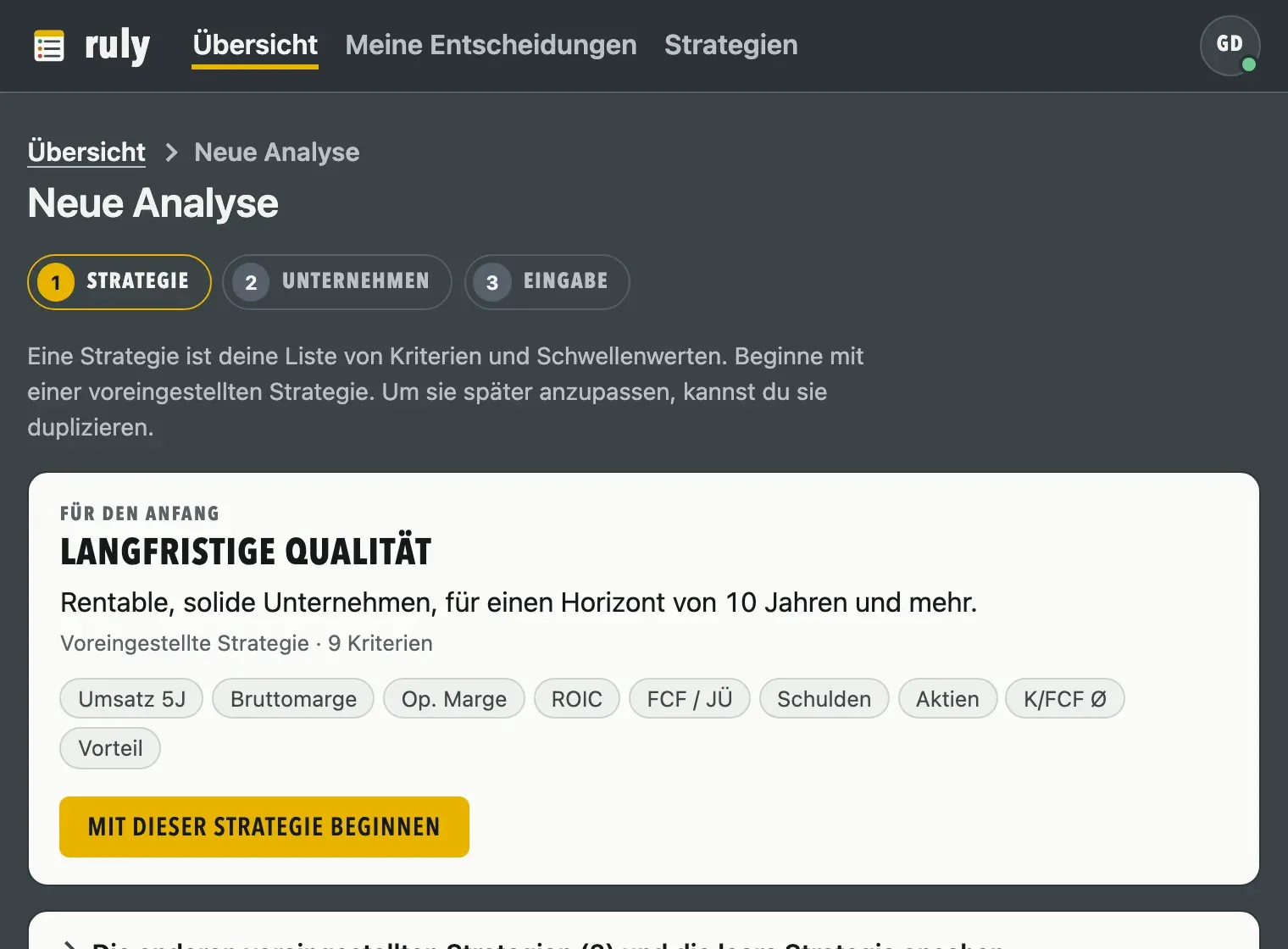
- Klicke in der Übersicht auf „Neue Analyse“.
- Wähle die Strategie: eine voreingestellte, eine deiner eigenen oder die leere Strategie. Sie bleibt mit der Analyse verbunden.
- Gib den Namen des Unternehmens ein, und wenn du willst seinen Ticker, und klicke dann auf „Analyse anlegen“.
- Vervollständige den Kopfbereich: Sektor, Status, Land, Datum, deinen fairen Wert und seine Währung.
08 Die Zahlen finden
Jede Zahl steht im Geschäftsbericht des Unternehmens, den es auf seiner Website im Bereich Investor Relations veröffentlicht. In den USA heißt der Geschäftsbericht 10-K. Vier Teile genügen:
- Die Gewinn- und Verlustrechnung: Umsatz, operatives Ergebnis, Jahresüberschuss, Ergebnis je Aktie. Hier liest du die Margen und das KGV ab.
- Die Bilanz: liquide Mittel, Finanzschulden, Eigenkapital, kurzfristige Vermögenswerte und Verbindlichkeiten. Hier liest du Nettoverschuldung und Liquidität ab.
- Die Kapitalflussrechnung: operativer Cashflow, Investitionen, gezahlte Dividenden, Aktienrückkäufe. Hier berechnest du den FCF.
- Der Anhang: die Einzelheiten zu Verschuldung, Steuern und Aktienanzahl.
09 Die Zahlen eingeben
Jedes Kriterium erwartet seinen Wert. Bei einem berechneten Kriterium gibst du die beiden Zahlen ein, und die App rechnet.
- Zahlen gibst du mit dem Dezimaltrennzeichen deiner Sprache ein, auf Deutsch mit Komma: 12,5. Ein %-Zeichen nach der Zahl wird akzeptiert.
- Eine unlesbare Eingabe wird unter dem Feld gemeldet und nicht berücksichtigt.
- Das Kästchen „Nicht anwendbar“ nimmt ein Kriterium aus dem Score und aus dem Fortschritt, wenn die Kennzahl für das Unternehmen keinen Sinn ergibt, etwa die Bruttomarge einer Bank. Nicht, wenn die Zahl enttäuscht: Ein schlechtes Kriterium bleibt rot.
- Ein ausgefülltes Kriterium klappt sich zu einer Zeile zusammen. „Bearbeiten“ öffnet es wieder, und die Punkte der Fortschrittsleiste führen zu jedem Kriterium.
- Die Einstufungen folgen deiner Eingabe sofort, aber die Analyse wird erst mit einem Klick auf „Speichern“ gespeichert. „Abbrechen“ verwirft die Änderungen.
10 Einstufungen und Score lesen
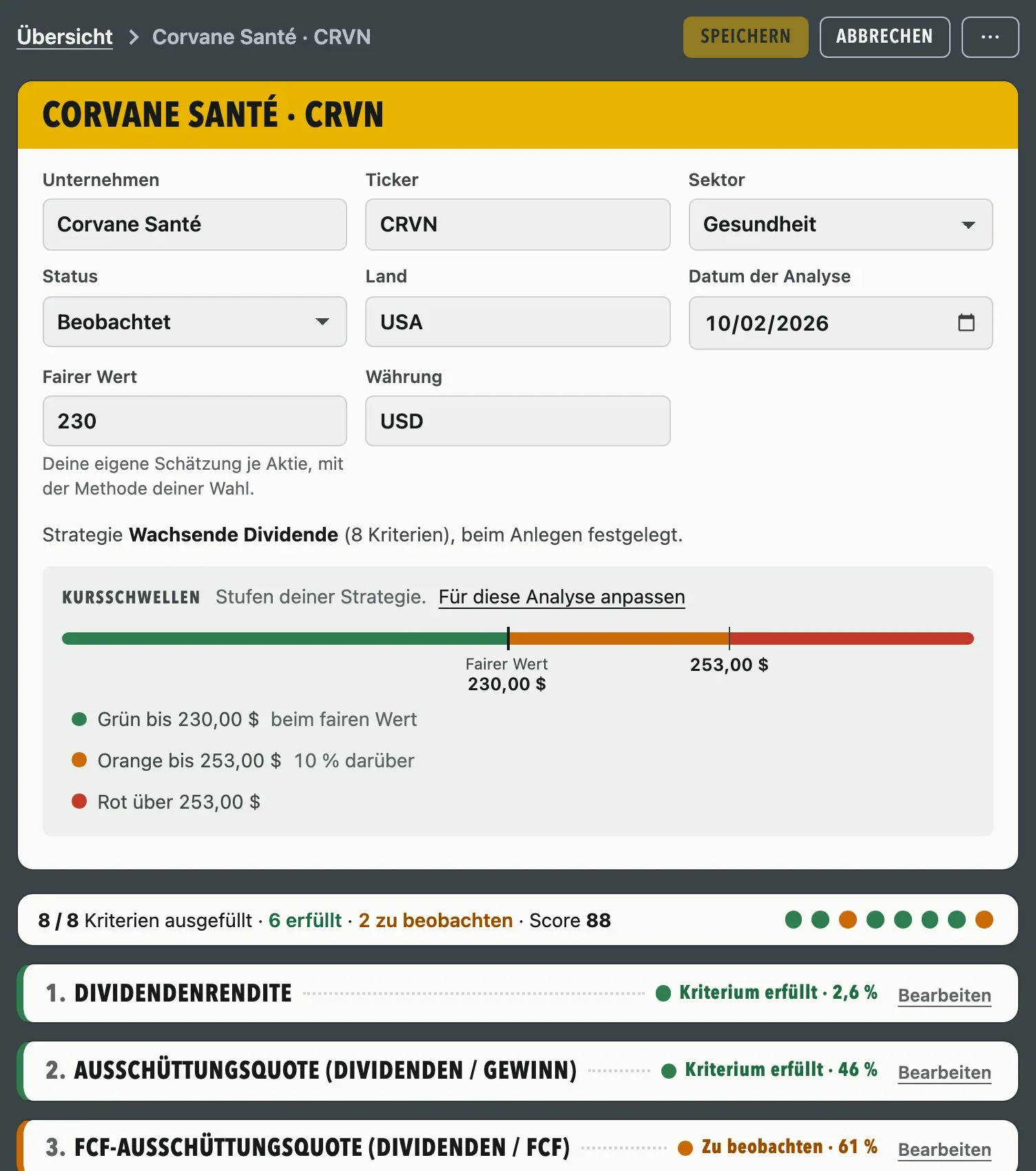
Jedes bewertete Kriterium erhält eine Einstufung, und die Analyse einen Score von 0 bis 100.
- Kriterium erfüllt: Der Wert erreicht den grünen Schwellenwert, oder die Antwort ist die erwartete.
- Zu beobachten: Der Wert liegt zwischen dem grünen und dem orangen Schwellenwert.
- Kriterium nicht erfüllt: Der Wert liegt jenseits des orangen Schwellenwerts, oder die Antwort ist nicht die erwartete.
- Nicht ausgefüllt: kein Wert, oder eine Berechnung ist nicht möglich. Nicht anwendbar: Das Kästchen ist angekreuzt.
- Der Score: grün 2 Punkte, orange 1, rot 0, mit dem Gewicht des Kriteriums multipliziert und durch die mögliche Summe geteilt. Er erscheint nur bei einer vollständigen Analyse: Vorher zeigt die Analyse nur ihren Fortschritt.
- Die Einstufung der Analyse erscheint erst, wenn sie vollständig ist, und folgt ihrem Score: „Kriterien erfüllt“ ab 90, „Kriterien teilweise erfüllt“ von 50 bis 89, „Kriterien nicht erfüllt“ unter 50.
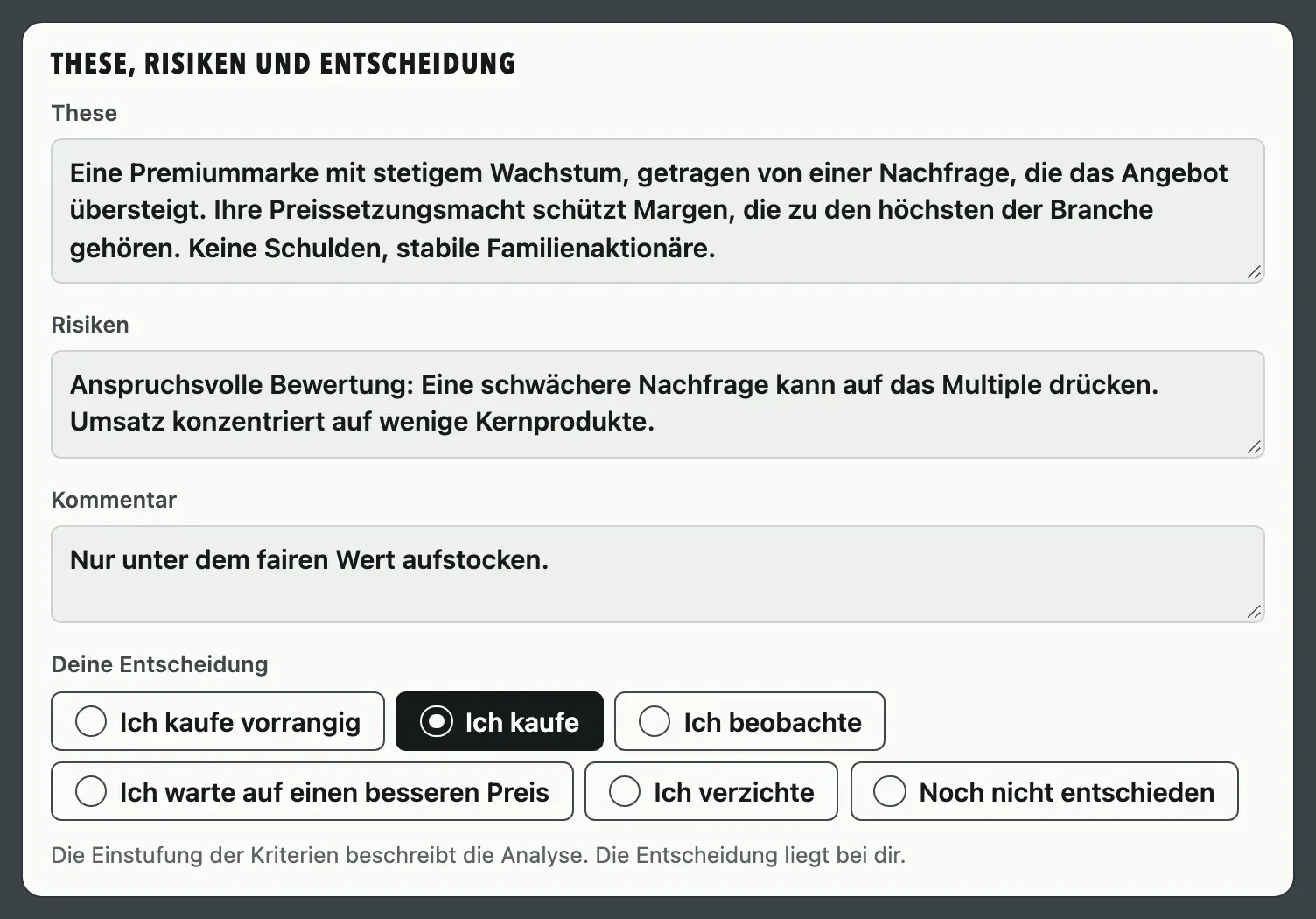
11 These und Entscheidung notieren
- Schreibe unten in der Analyse deine These in wenigen Zeilen, die Risiken, die sie widerlegen könnten, und einen Kommentar.
- Wähle deine Entscheidung: „Ich kaufe vorrangig“, „Ich kaufe“, „Ich beobachte“, „Ich warte auf einen besseren Preis“, „Ich verzichte“ oder „Noch nicht entschieden“.
- Klicke auf „Speichern“.
12 Eine Version festhalten
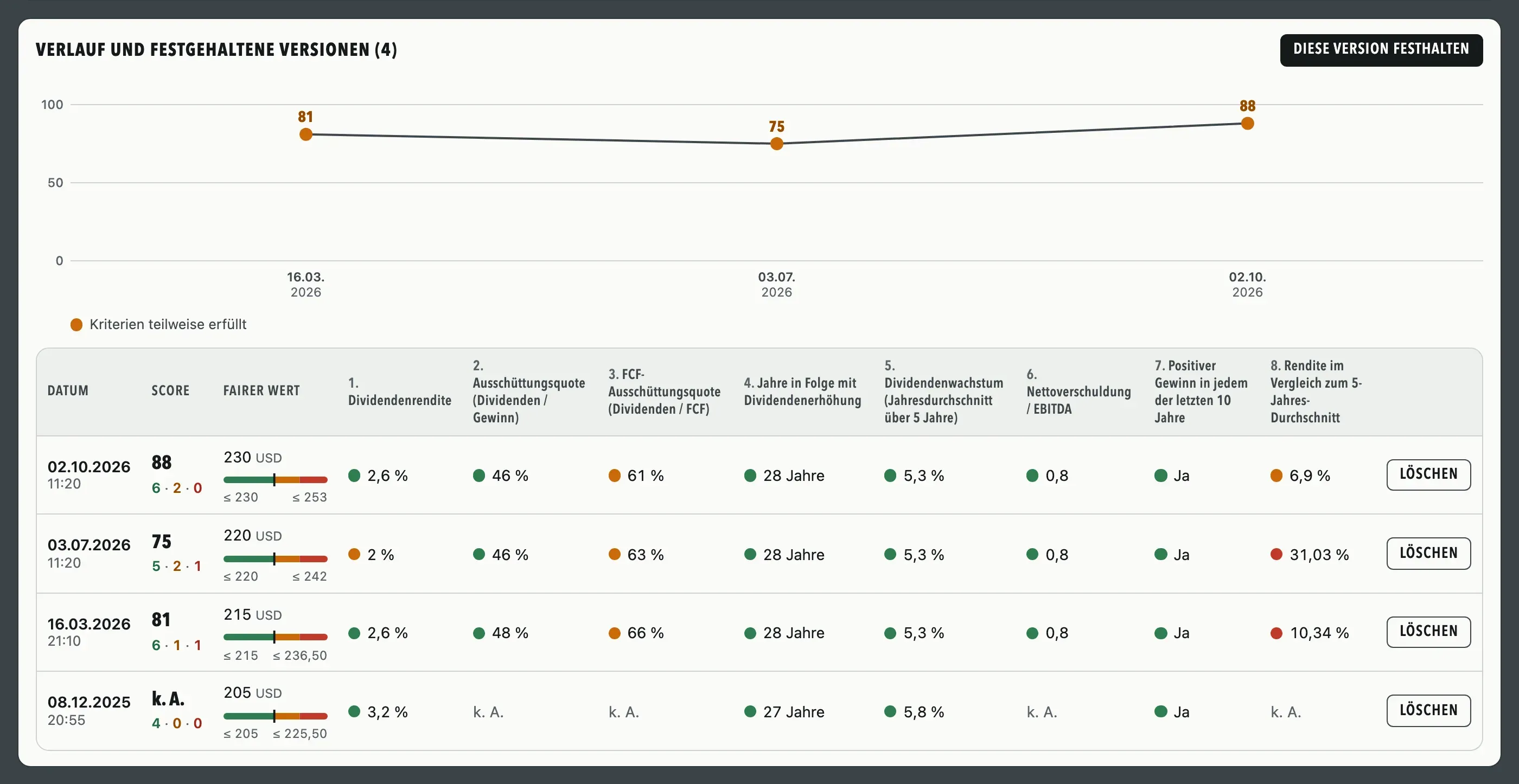
Eine festgehaltene Version ist eine datierte Momentaufnahme des Scores, der Einstufung und jedes Werts. Eine solche Version nach jeder Ergebnisveröffentlichung bewahrt, was du zu diesem Datum wusstest und welche Schlüsse du daraus gezogen hast. Festgehaltene Versionen gehören zum Angebot Unbegrenzt.
- Öffne die Analyse nach der Veröffentlichung und geh jedes Kriterium mit dem neuen Abschluss durch. Aktualisiere das Datum und bei Bedarf deinen fairen Wert, und lies dann deine These und deine Risiken noch einmal.
- Wähle „Diese Version festhalten“, im Menü „⋯“ oben in der Analyse oder im Block Verlauf und festgehaltene Versionen.
- Die Version kommt in die Tabelle der Versionen. Ab drei Versionen erscheint die Kurve des Scores.
13 Die Übersicht lesen
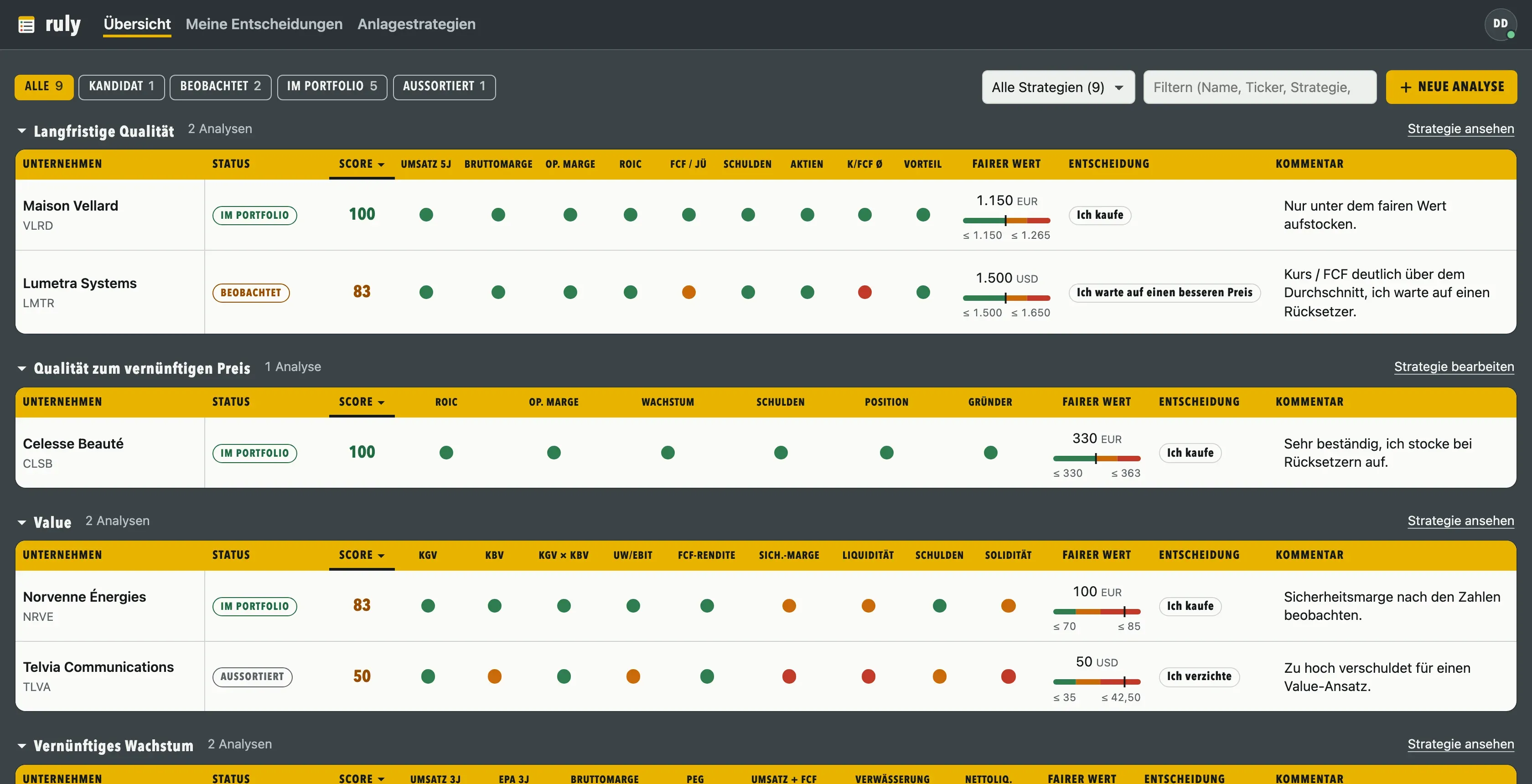
Ein Abschnitt pro Strategie, eine Zeile pro Analyse.
- Jede Zeile zeigt das Unternehmen und seinen Ticker, den Status, den Score, einen Punkt pro Kriterium, deinen fairen Wert, deine Entscheidung und deinen Kommentar.
- Der Titel eines Abschnitts klappt ihn zu oder auf, und sein Link öffnet die Strategie.
- Die Schaltflächen oben filtern nach Status, die Auswahlliste zeigt nur eine Strategie, und das Suchfeld durchsucht Namen, Ticker, Strategien und Kommentare.
- Ein Klick auf eine Spaltenüberschrift sortiert die Spalte in jedem Abschnitt, ein zweiter Klick kehrt die Reihenfolge um.
- Fährst du über die Überschrift eines Kriteriums, erscheinen seine vollständige Bezeichnung und seine Regel.
14 Analysen nach Entscheidung ordnen
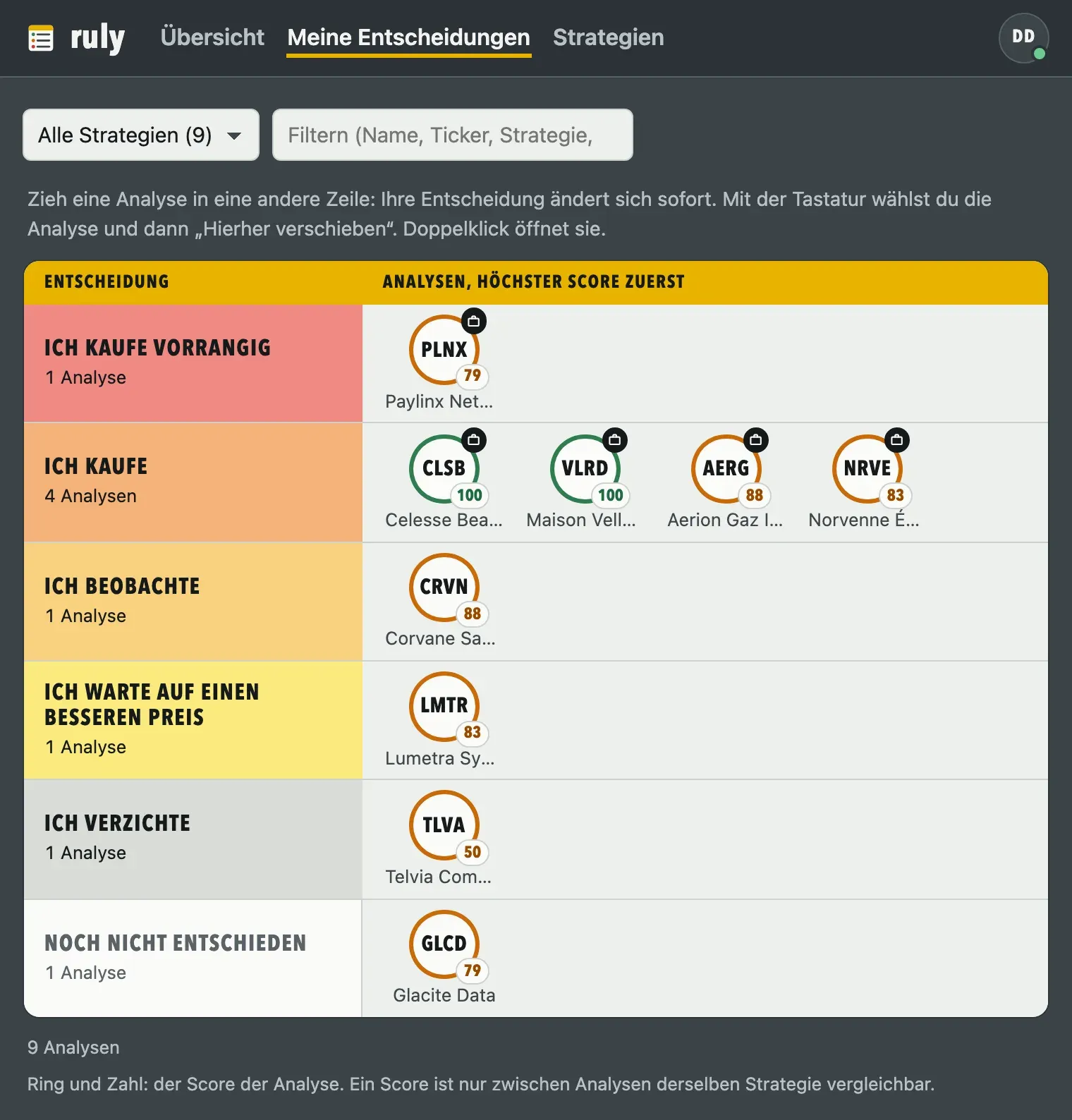
Die Seite Meine Entscheidungen, neben der Übersicht, zeigt alle deine Analysen in einer Zeile pro Entscheidung, dann die noch nicht entschiedenen. In jeder Zeile stehen die Analysen vom höchsten zum niedrigsten Score.
- Öffne „Meine Entscheidungen“ in der oberen Leiste.
- Zieh eine Analyse in eine andere Zeile. Ihre Entscheidung ändert sich sofort und wird in der Analyse gespeichert.
- Mit der Tastatur wählst du die Analyse mit der Eingabetaste und dann „Hierher verschieben“ in der gewünschten Zeile. Esc hebt die Auswahl auf.
15 Deine Daten, auf all deinen Geräten
- Deine Strategien und Analysen sind privat und an dein Konto gebunden. Eine Änderung auf einem Gerät kommt auf den anderen an.
- Ohne Netz öffnet sich die App, und deine Analysen bleiben bearbeitbar. Die Änderungen werden gesendet, sobald die Verbindung zurück ist.
- Der Punkt an deinem Avatar, oben rechts, zeigt, wie weit die Sicherung ist.
- Die App lässt sich aus dem Browser installieren, auf dem Computer wie auf dem Smartphone.
- „Drucken“ im Menü „⋯“ einer Analyse ergibt eine auf Papier gut lesbare Seite.
16 Angebote, Kündigung und Konto
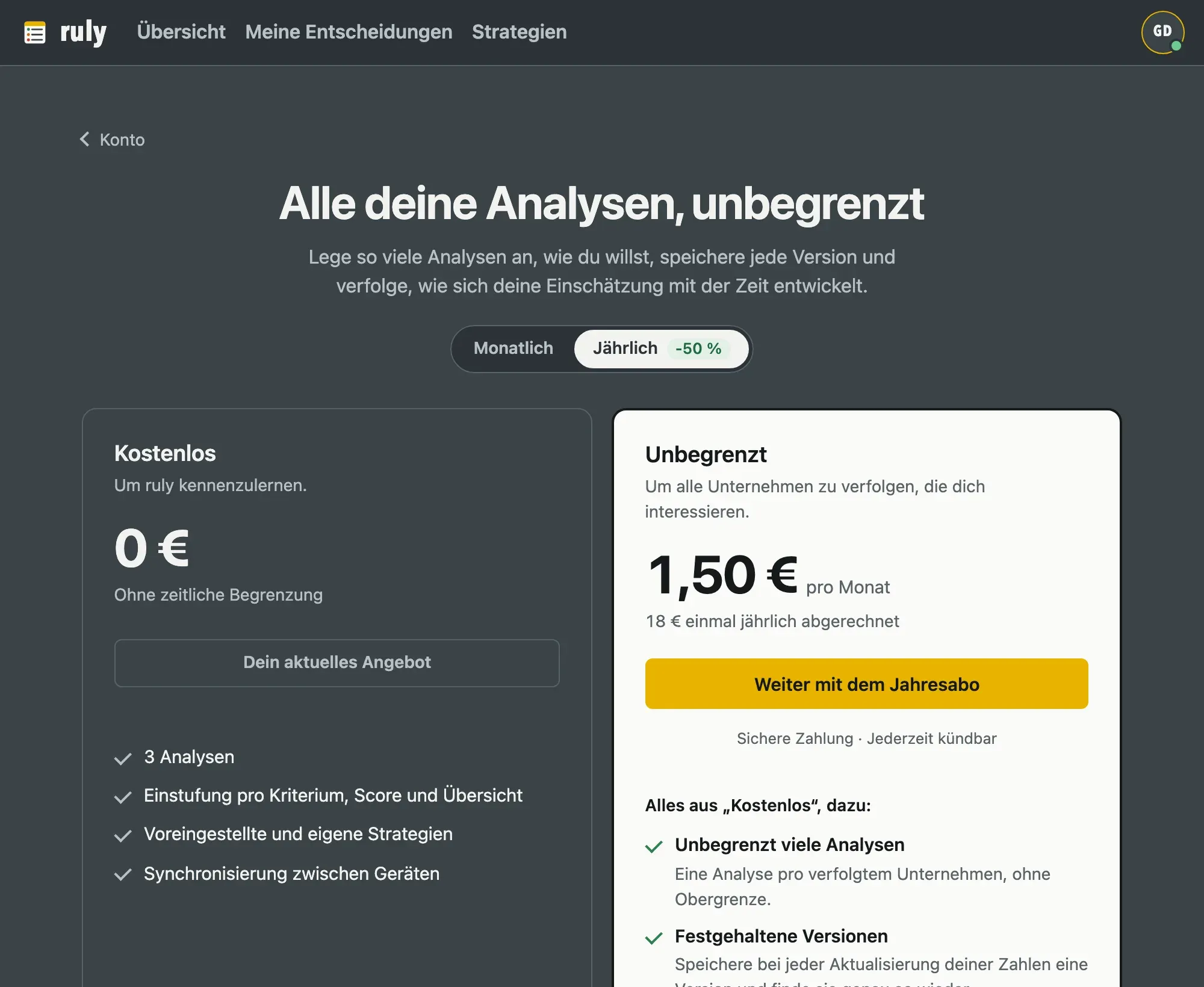
- Das kostenlose Angebot umfasst 3 Analysen, ohne zeitliche Begrenzung. „Unbegrenzt entdecken“ unter Mein Konto führt zur Seite der Angebote.
- Die Zahlung erfolgt auf einer gesicherten Seite. Das Angebot Unbegrenzt hebt die Grenze der Analysen auf und schaltet festgehaltene Versionen frei.
- Zum Kündigen wählst du „Abo kündigen“ unter Mein Konto. Das Angebot bleibt bis zum Ende des bezahlten Zeitraums aktiv.
- Zurück im kostenlosen Angebot bleiben deine 3 zuletzt bearbeiteten Analysen bearbeitbar, die anderen sind nur noch lesbar. Nichts wird gelöscht.
- „Mein Konto löschen“ unter Mein Konto löscht endgültig dein Konto, deine Strategien, deine Analysen und ihre Versionen.
17 Wenn etwas nicht funktioniert
- Passwort verloren: „Passwort vergessen“ auf dem Anmeldebildschirm sendet einen Link, um ein neues zu wählen.
- Der Punkt am Avatar zeigt nicht „Online gesichert“: Deine Eingaben bleiben in diesem Browser, und das Senden wird automatisch wiederholt.
- Browserspeicher voll: Gib Platz frei, etwa die Daten anderer Websites, um die lokale Kopie wiederzubekommen.
- Zugriff von der Online-Datenbank verweigert: Melde dich ab und wieder an.
- Hinweis „Eine neue Version ist verfügbar“: Speichere deine laufende Eingabe und klicke dann auf „Neu laden“.
Kostenlos für bis zu 3 Analysen, ohne zeitliche Begrenzung. Eine E-Mail-Adresse genügt, und deine Analysen bleiben privat.