 ruly
Documentation : le mode d’emploi de l’app
Tout ce qu’il faut savoir pour utiliser l’app et construire ta méthode, dans l’ordre où tu en as besoin.
01 Créer ton compte
Le compte se crée avec une adresse e-mail et un mot de passe, ou avec « Continuer avec Google », sans mot de passe ni lien de confirmation. L’offre gratuite ne demande aucune carte bancaire.
- Ouvre l’app et choisis l’onglet « Créer un compte ».
- Saisis ton adresse e-mail et un mot de passe d’au moins 10 caractères.
- L’app s’ouvre tout de suite, avec une première fiche sur une stratégie préréglée. Ouvre le lien de confirmation reçu par e-mail pour créer d’autres fiches et tes propres stratégies.
02 Choisir une stratégie
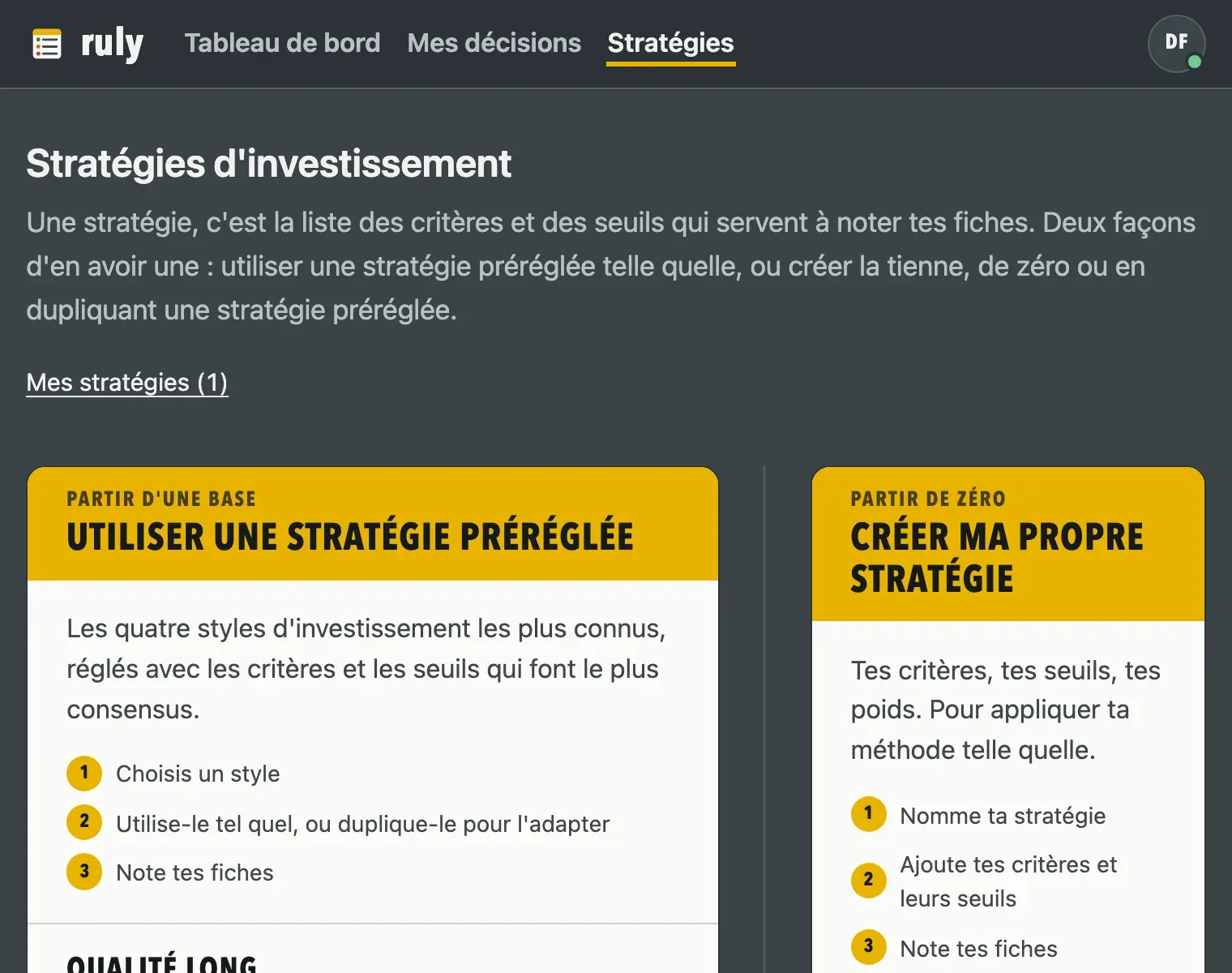
Une stratégie est la liste des critères et des seuils qui notent tes fiches. L’écran Stratégies en propose deux sortes.
- Une stratégie préréglée : Qualité long terme, Dividende croissant, Value ou Croissance raisonnable. Chacune reprend un grand style d’investissement avec des critères courants. « Voir » l’ouvre en lecture seule.
- Ta propre stratégie : « Créer ma stratégie » part d’une stratégie vide, « Dupliquer pour l’adapter » copie une stratégie préréglée dans Mes stratégies.
- Une stratégie préréglée ne se modifie pas : une fiche s’y rattache directement, et ses textes suivent la langue de l’app.
03 Construire ta stratégie
Avant d’ouvrir l’éditeur, note trois ou quatre questions auxquelles ta stratégie doit répondre : l’entreprise est-elle rentable, sa dette est-elle raisonnable, son cours l’est-il au regard de ses résultats ? Chaque question devient un ou deux critères. Couvre plusieurs angles plutôt que plusieurs variantes d’un même indicateur :
- La rentabilité : ROIC, marges.
- La solidité financière : dette, liquidité.
- La trésorerie : conversion du FCF.
- La valorisation : PER, rendement FCF.
- Un ou deux critères qualitatifs, en oui ou non ou en texte.
04 Régler les critères
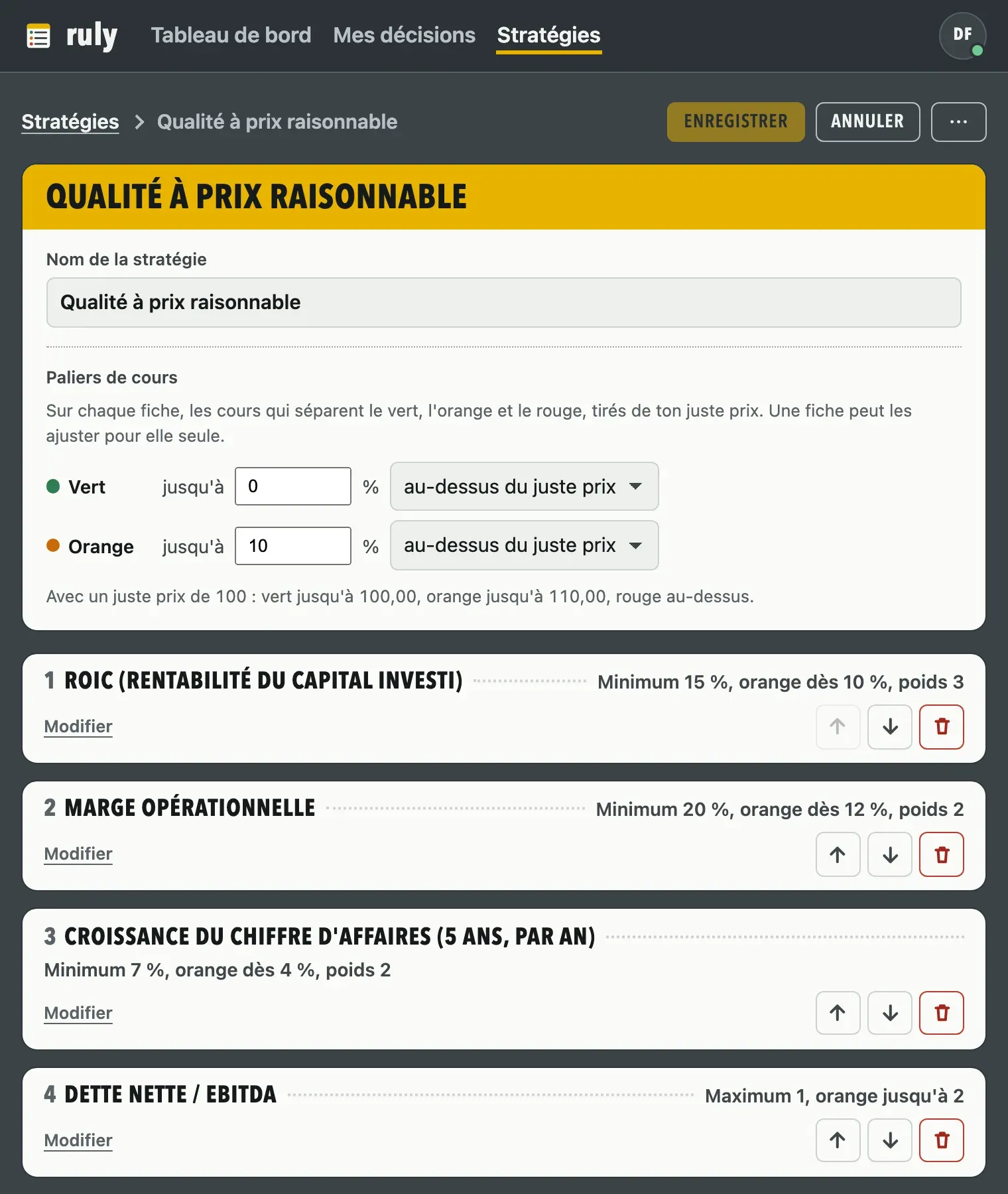
Chaque critère a un libellé, une aide, une unité, un poids et un type. Le type dit quand le critère est rempli.
- Dans Stratégies, choisis « Créer ma stratégie », « Dupliquer pour l’adapter » sur une stratégie préréglée, ou ouvre une stratégie de Mes stratégies.
- Donne-lui un nom qui dit son usage, par exemple « Industrielles européennes ». Il s’affiche sur le tableau de bord et sur chaque fiche.
- Ouvre un critère avec « Modifier » pour changer ses textes, son poids (de 1 à 5) et ses seuils. « Ajouter un critère » en crée un, les flèches changent l’ordre, la corbeille retire un critère.
- Clique « Enregistrer ». Une erreur, comme un seuil orange du mauvais côté ou une borne manquante, s’affiche sous le champ et bloque l’enregistrement.
- Seuil minimum, quand plus c’est haut, mieux c’est (marges, ROIC, croissance) : rempli à partir d’une valeur. Un seuil orange facultatif ouvre une zone à surveiller juste en dessous.
- Seuil maximum, quand plus c’est bas, mieux c’est (dette nette / EBITDA, PER, payout) : rempli jusqu’à une valeur. Le seuil orange se place au-dessus.
- Fourchette, ni trop bas ni trop haut : rempli entre deux bornes, orange dans une marge de part et d’autre. Un rendement du dividende très élevé, par exemple, est souvent un signal d’alerte.
- Oui ou non : rempli quand la réponse est celle que tu attends, par exemple « bénéfice positif chaque année sur 10 ans ».
- Choix : une liste d’options, chacune rangée en vert, en orange ou en rouge.
- Valeur calculée : rapport, produit, somme ou écart de deux saisies, dont ton juste prix ou le cours. Le payout, par exemple, est le rapport du dividende par action au bénéfice par action.
- Texte : une réponse libre, jamais notée, pour un point à suivre.
05 Modifier sans rien casser
Modifier une de tes stratégies change aussitôt toutes les fiches qui l’utilisent. Une stratégie préréglée, elle, ne change jamais.
- Pour essayer un autre réglage, duplique ta stratégie, modifie la copie et crée une fiche avec chacune : tu compares les deux résultats.
- La stratégie d’une fiche est fixée à sa création. Pour qu’une fiche suive tes réglages, crée-la avec ta copie, pas avec la stratégie préréglée.
- Les versions déjà figées gardent les critères de leur date : leur historique ne bouge pas.
- Une stratégie utilisée par une fiche ne peut pas être supprimée.
06 Banques, assurances et foncières
Les stratégies préréglées visent des entreprises industrielles, commerciales ou de services, dont les comptes séparent l’activité et son financement. Trois familles s’y prêtent mal.
- Banques : la dette est leur matière première, et leurs comptes n’ont ni coût des ventes ni résultat opérationnel comparable. Marges, dette nette / EBITDA, liquidité courante, VE / EBIT, ROIC et tout ce qui repose sur le FCF ne s’appliquent pas.
- Assurances : les primes arrivent avant les sinistres, et les flux de trésorerie mêlent l’activité et les placements. Les mêmes critères ne s’appliquent pas.
- Foncières : l’amortissement des immeubles réduit le bénéfice sans sortie d’argent. Le PER et le payout sur le bénéfice les font paraître plus chères et plus généreuses qu’elles ne sont, et leur dette nette / EBITDA est toujours élevée.
- Si tu en suis plusieurs, crée une stratégie dédiée. Banques et assurances : ROE, cours / actif net, ratio de solvabilité, payout. Foncières : cours / actif net réévalué, dette rapportée à la valeur des immeubles, taux d’occupation, payout sur le flux de trésorerie d’exploitation.
07 Créer une fiche
Une fiche par entreprise. Elle n’existe qu’à son premier enregistrement.
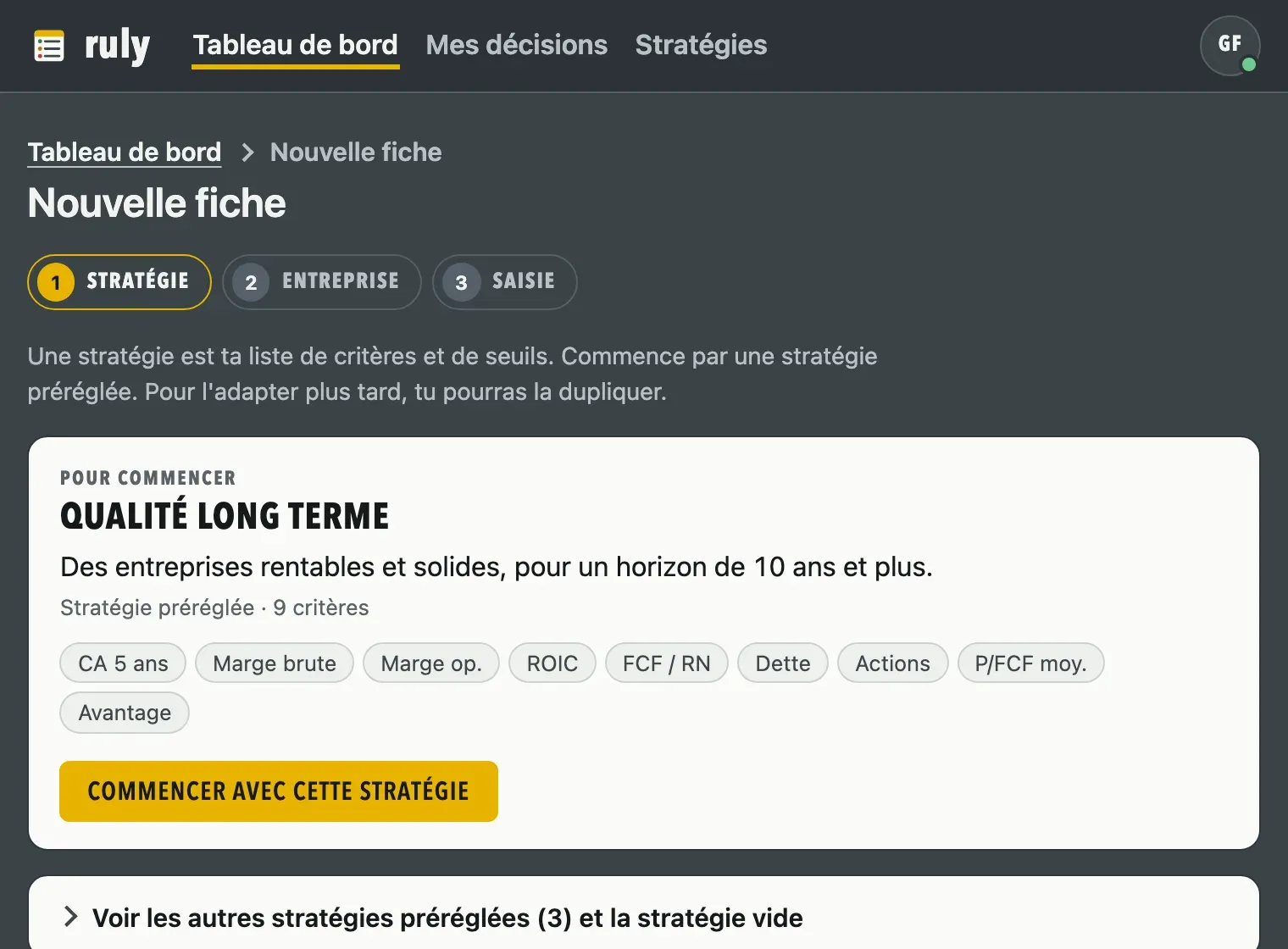
- Sur le tableau de bord, clique « Nouvelle fiche ».
- Choisis la stratégie : une préréglée, une des tiennes ou la stratégie vide. Elle reste attachée à la fiche.
- Saisis le nom de l’entreprise, et son ticker si tu veux, puis clique « Créer la fiche ».
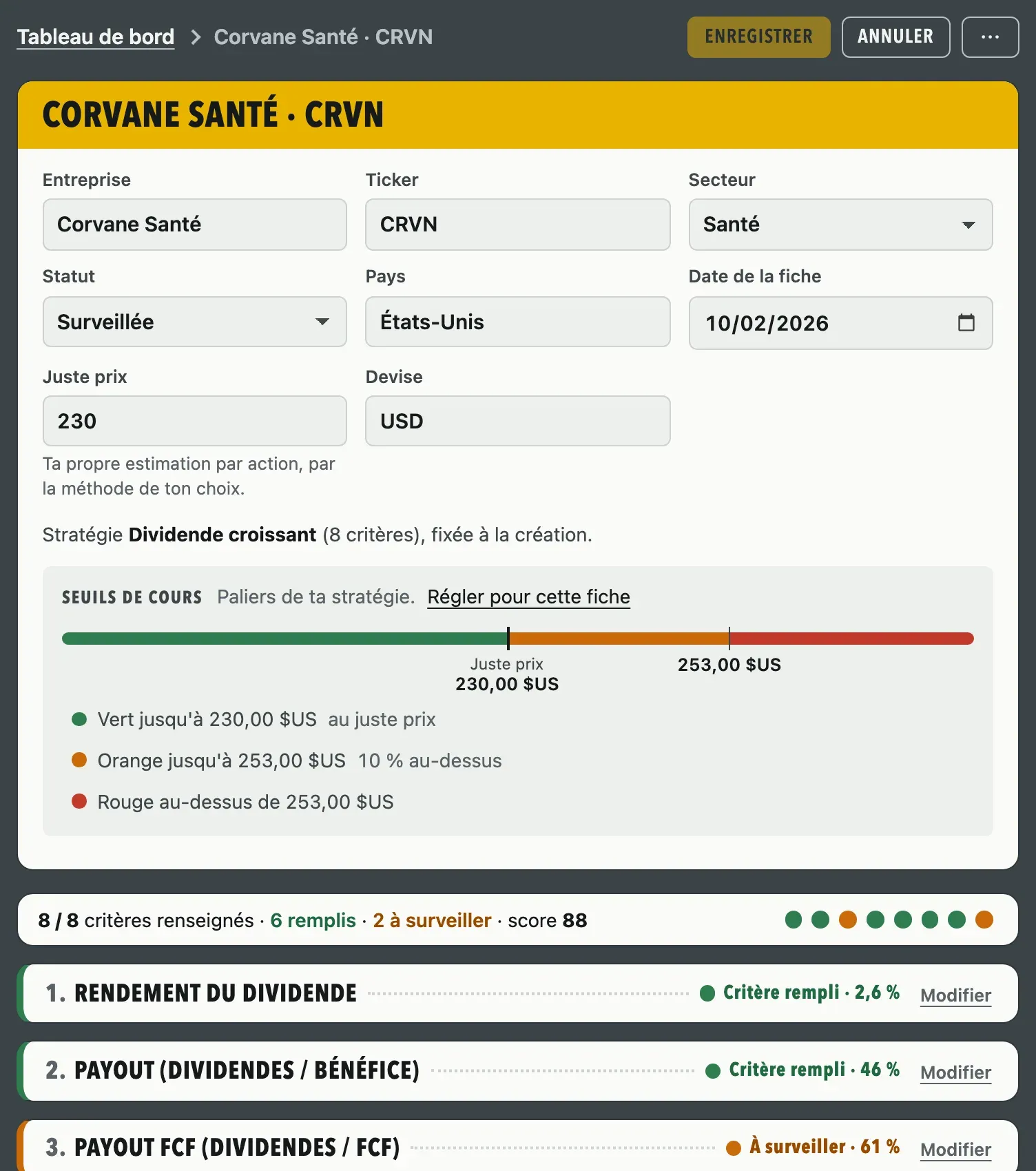
- Complète l’en-tête : secteur, statut de suivi, pays, date, ton juste prix et sa devise.
08 Trouver les chiffres
Chaque chiffre se lit dans le rapport annuel de l’entreprise, publié sur son site à la rubrique investisseurs ou finance. En France, c’est souvent le document d’enregistrement universel, aux États-Unis le 10-K. Quatre parties suffisent :
- Le compte de résultat : chiffre d’affaires, résultat opérationnel, résultat net, bénéfice par action. Les marges et le PER s’y lisent.
- Le bilan : trésorerie, dettes financières, capitaux propres, actifs et passifs courants. La dette nette et la liquidité s’y lisent.
- Le tableau des flux de trésorerie : flux d’exploitation, investissements, dividendes versés, rachats d’actions. Le FCF s’y calcule.
- Les notes annexes : le détail de la dette, de l’impôt et du nombre d’actions.
09 Saisir les chiffres
Chaque critère attend sa valeur. Pour un critère calculé, tu saisis les deux chiffres et l’app fait le calcul.
- Les nombres se tapent avec le séparateur décimal de ta langue, une virgule en français : 12,5. Un signe % après le nombre est accepté.
- Une saisie illisible est signalée sous le champ et n’est pas prise en compte.
- La case « Non applicable » sort un critère du score et de la progression, quand l’indicateur n’a pas de sens pour l’entreprise, comme la marge brute d’une banque. Pas quand le chiffre déçoit : un critère mauvais reste rouge.
- Un critère renseigné se replie en une ligne. « Modifier » le rouvre, et les pastilles de la barre de progression mènent à chaque critère.
- Les verdicts suivent ta saisie tout de suite, mais la fiche n’est enregistrée qu’au clic sur « Enregistrer ». « Annuler » abandonne les modifications.
10 Lire les verdicts et le score
Chaque critère noté reçoit un verdict, et la fiche un score sur 100.
- Critère rempli : la valeur atteint le seuil vert, ou la réponse est celle attendue.
- À surveiller : la valeur est entre le seuil vert et le seuil orange.
- Critère non rempli : la valeur dépasse le seuil orange, ou la réponse n’est pas celle attendue.
- Non renseigné : aucune valeur, ou un calcul impossible. Non applicable : la case est cochée.
- Le score : vert 2 points, orange 1, rouge 0, multipliés par le poids du critère, divisés par le total possible. Il n’apparaît que sur une fiche complète : avant, la fiche affiche seulement sa progression.
- Le verdict de la fiche n’apparaît que quand elle est complète, et suit son score : « Critères remplis » à partir de 90, « Critères en partie remplis » de 50 à 89, « Critères non remplis » sous 50.
11 Noter ta thèse et ta décision
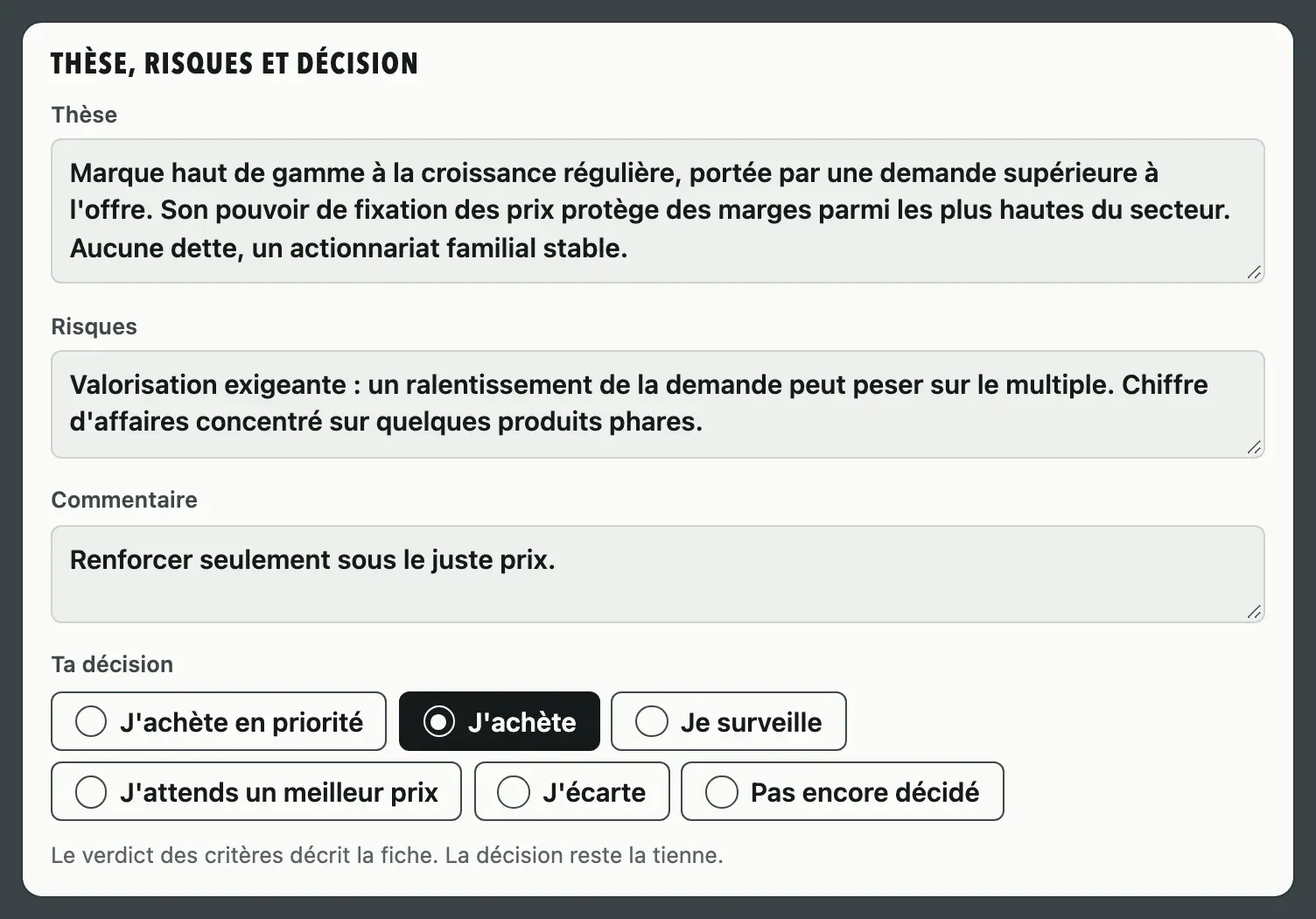
- En bas de la fiche, écris ta thèse en quelques lignes, les risques qui pourraient l’invalider et un commentaire.
- Choisis ta décision : « J’achète en priorité », « J’achète », « Je surveille », « J’attends un meilleur prix », « J’écarte » ou « Pas encore décidé ».
- Clique « Enregistrer ».
12 Figer une version
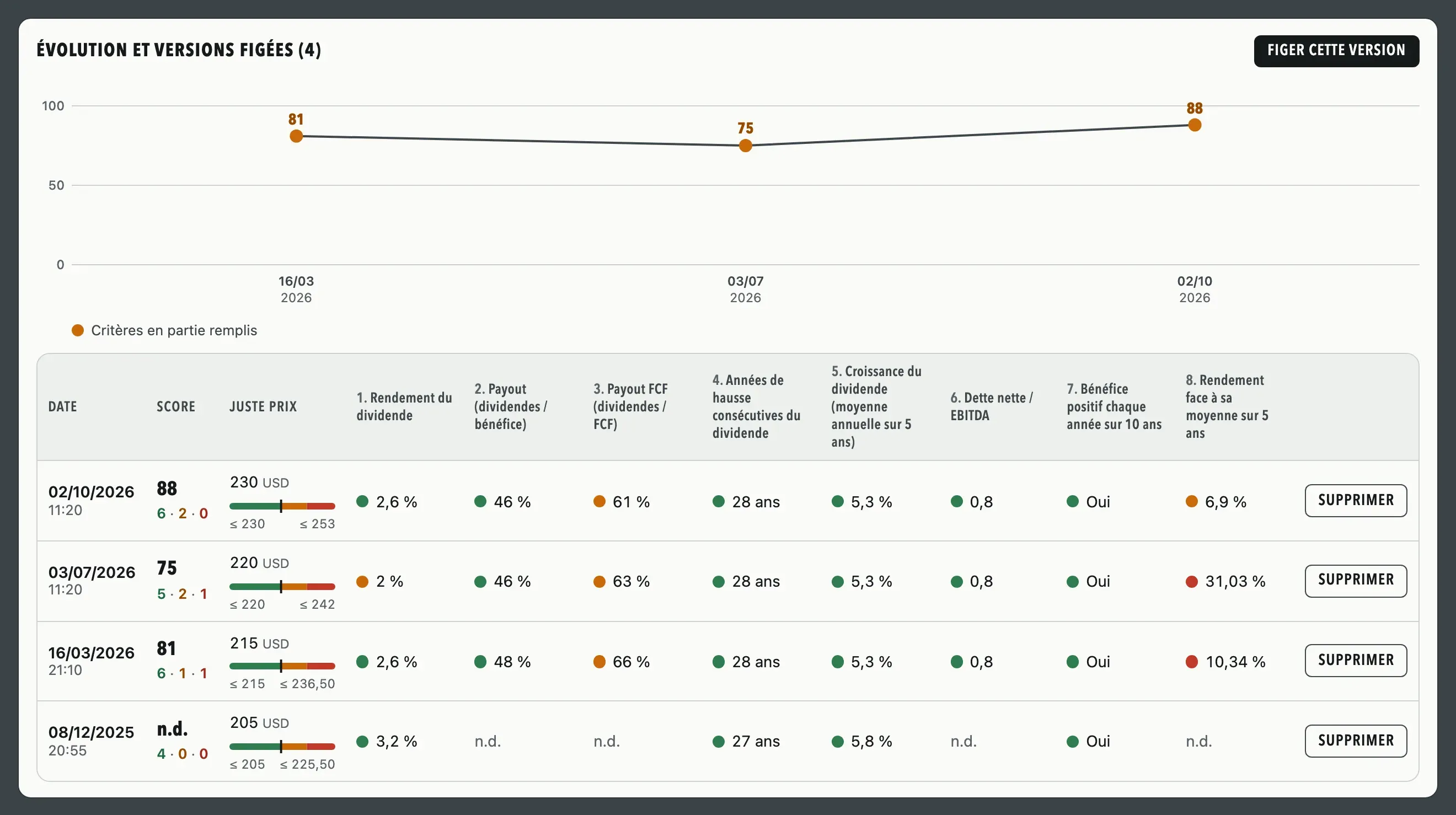
Une version figée est une photo datée du score, du verdict et de chaque valeur. Fige-en une à chaque publication de résultats : tu gardes ce que tu savais à la date et ce que tu en concluais. Les versions figées font partie de l’offre Illimité.
- Après la publication, ouvre la fiche et reprends chaque critère avec les nouveaux comptes. Mets à jour la date et, si besoin, ton juste prix, puis relis ta thèse et tes risques.
- Choisis « Figer cette version », dans le menu « ⋯ » en haut de la fiche ou dans le bloc Évolution et versions figées.
- La version rejoint le tableau des versions. À partir de trois versions, la courbe du score apparaît.
13 Lire le tableau de bord
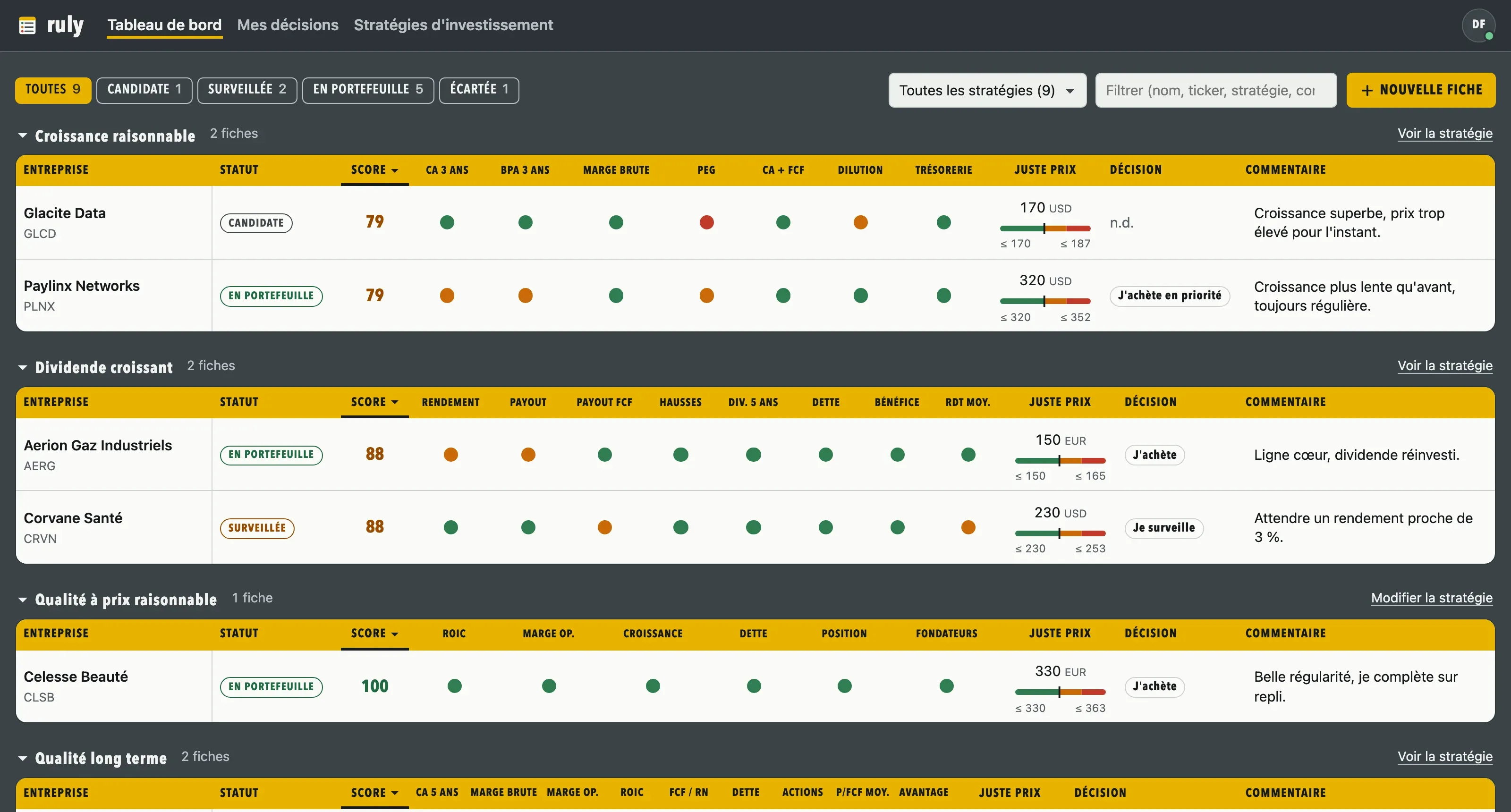
Une section par stratégie, une ligne par fiche.
- Chaque ligne montre l’entreprise et son ticker, le statut, le score, une pastille par critère, ton juste prix, ta décision et ton commentaire.
- Le titre d’une section la replie ou la déplie, et son lien ouvre la stratégie.
- Les boutons du haut filtrent par statut, le sélecteur n’affiche qu’une stratégie, et le champ de recherche cherche dans les noms, les tickers, les stratégies et les commentaires.
- Un clic sur un en-tête trie la colonne dans chaque section, un second clic inverse l’ordre.
- Le survol d’un en-tête de critère rappelle son libellé complet et sa règle.
14 Ranger tes fiches par décision
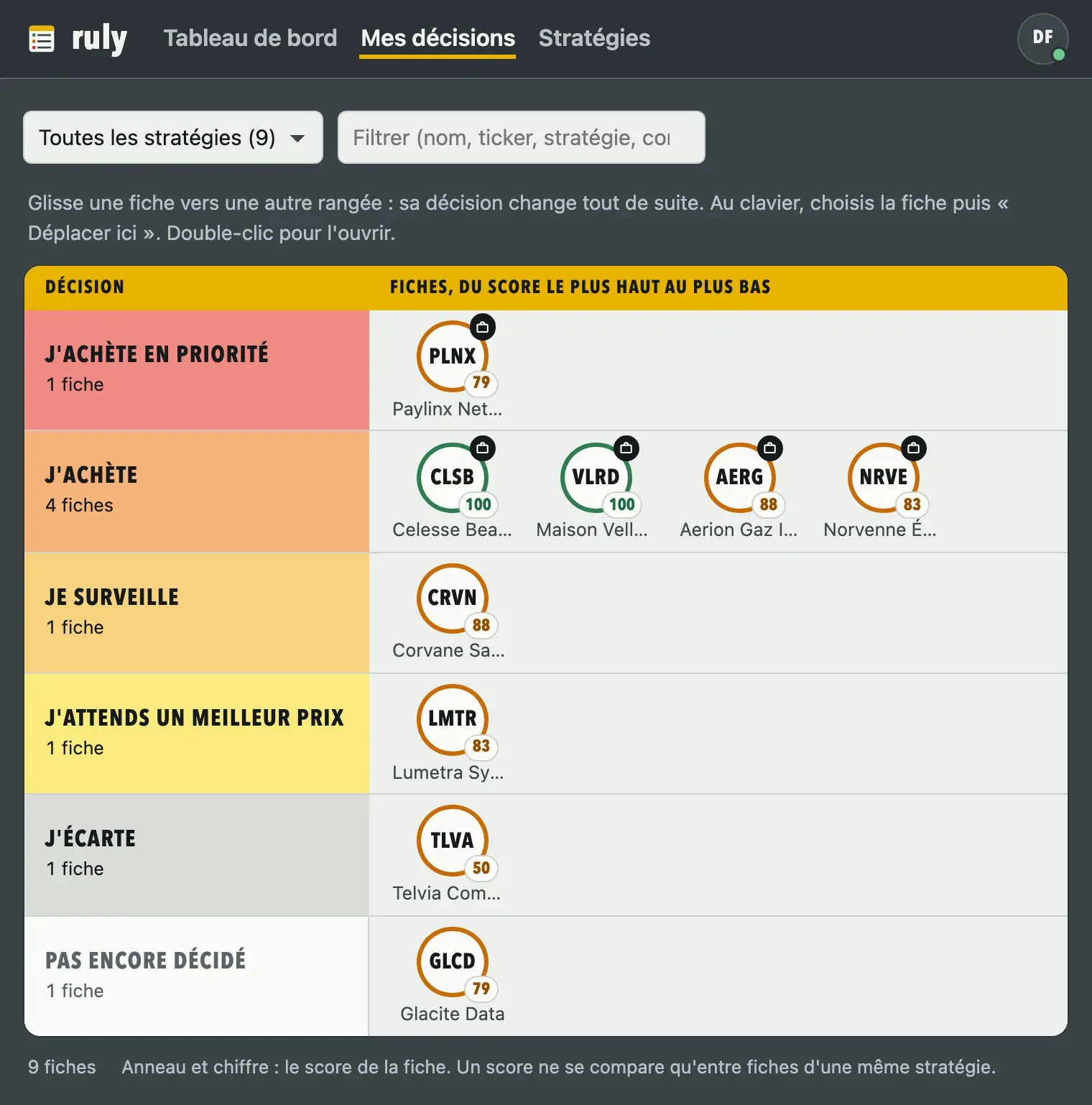
La page Mes décisions, à côté du tableau de bord, montre toutes tes fiches en une rangée par décision, puis les fiches pas encore décidées. Dans chaque rangée, les fiches vont du score le plus haut au plus bas.
- Ouvre « Mes décisions » dans la barre du haut.
- Glisse une fiche vers une autre rangée. Sa décision change tout de suite et s’enregistre dans la fiche.
- Au clavier, choisis la fiche avec Entrée, puis « Déplacer ici » sur la rangée voulue. Échap annule le choix.
15 Tes données, sur tous tes appareils
- Tes stratégies et tes fiches sont privées et liées à ton compte. Une modification faite sur un appareil arrive sur les autres.
- Sans réseau, l’app s’ouvre et tes fiches restent modifiables. Les changements partent au retour de la connexion.
- La pastille de ton avatar, en haut à droite, dit où en est la sauvegarde.
- L’app s’installe depuis le navigateur, sur ordinateur comme sur téléphone.
- « Imprimer », dans le menu « ⋯ » d’une fiche, donne une page lisible sur papier.
16 Offres, résiliation et compte
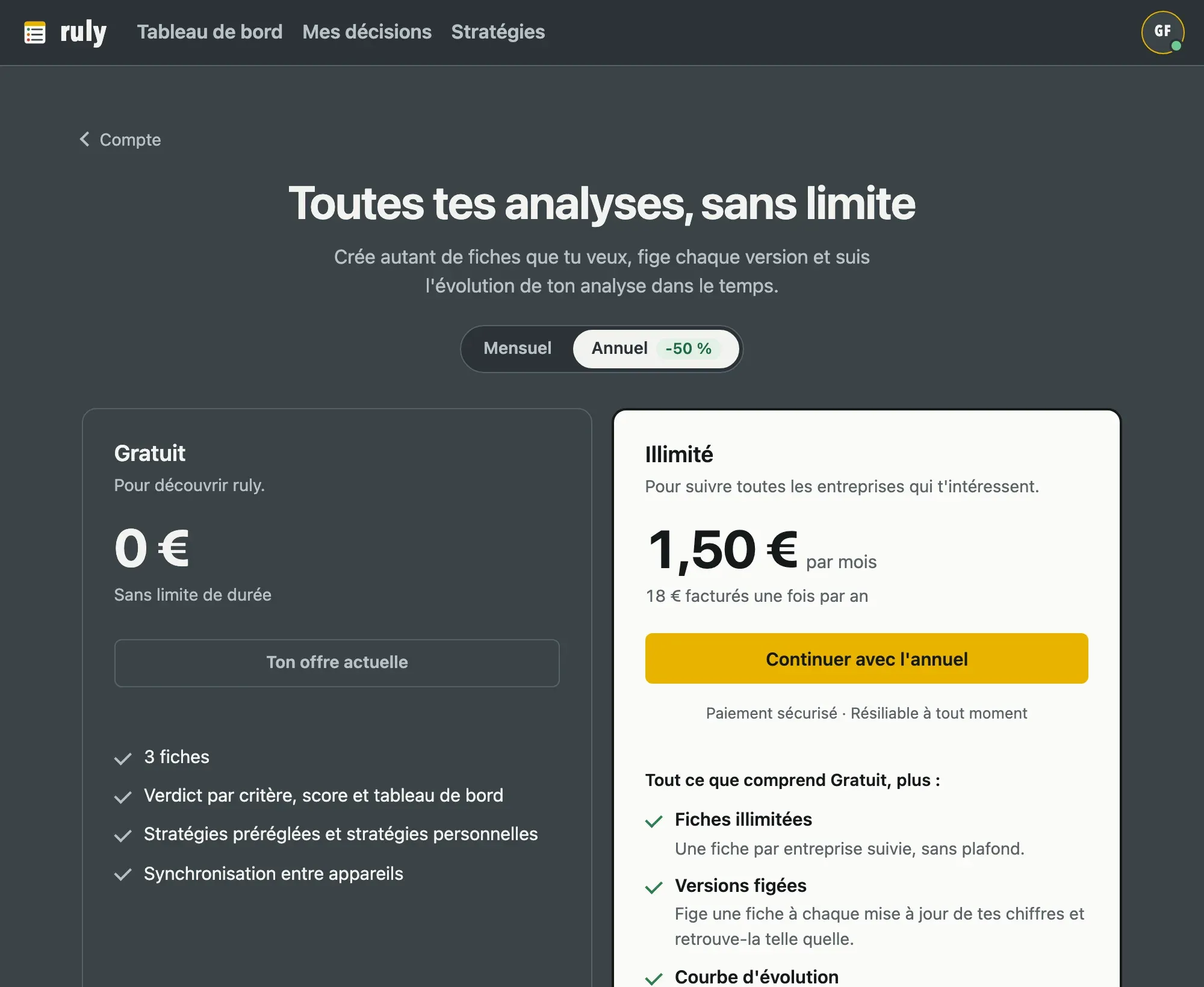
- L’offre gratuite couvre 3 fiches, sans limite de durée. « Découvrir Illimité », dans Mon compte, mène à la page des offres.
- Le paiement se fait sur une page sécurisée. L’offre Illimité lève la limite de fiches et ouvre les versions figées.
- Pour résilier, « Résilier l’abonnement » dans Mon compte. L’offre reste active jusqu’à la fin de la période payée.
- De retour en offre gratuite, tes 3 fiches les plus récemment modifiées restent modifiables, les autres passent en lecture seule. Rien n’est effacé.
- « Supprimer mon compte », dans Mon compte, efface définitivement ton compte, tes stratégies, tes fiches et leurs versions.
17 Quand quelque chose ne marche pas
- Mot de passe perdu : « Mot de passe oublié », sur l’écran de connexion, envoie un lien pour en choisir un nouveau.
- La pastille de l’avatar n’indique pas « Sauvegarde en ligne à jour » : tes saisies restent dans ce navigateur, et l’envoi est retenté automatiquement.
- Stockage du navigateur plein : libère de la place, par exemple les données d’autres sites, pour retrouver la copie locale.
- Accès refusé par la base en ligne : déconnecte-toi, puis reconnecte-toi.
- Bandeau « Nouvelle version disponible » : enregistre ta saisie en cours, puis clique « Recharger ».
Gratuit jusqu’à 3 fiches, sans limite de durée. Une adresse e-mail suffit, et tes fiches restent privées.